วิธีแก้ไขปัญหาเว็บไซต์ไม่ทำงาน
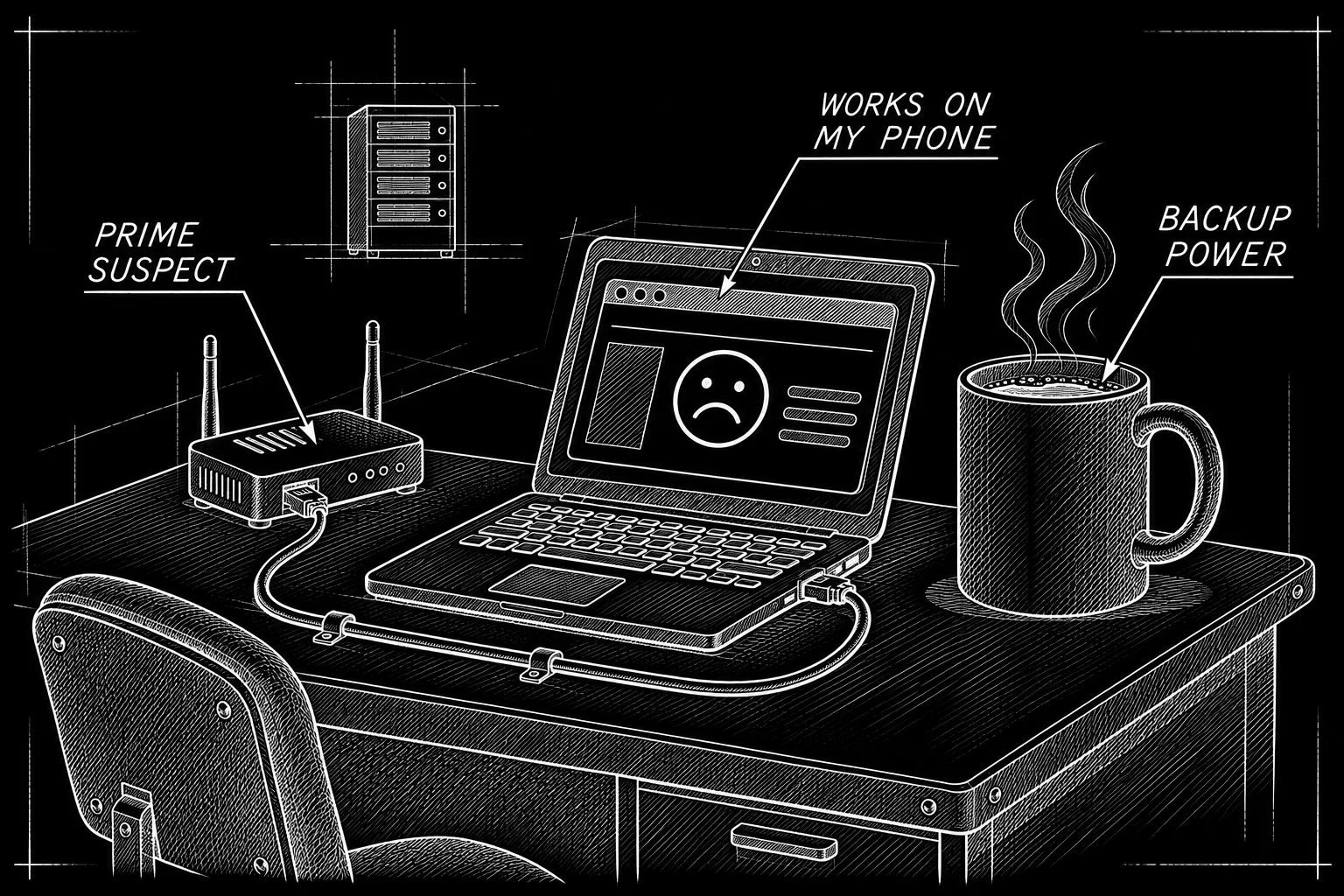
หน้าว่างๆ, ข้อความเตือนบนเบราว์เซอร์ หรือข้อความ “ไม่สามารถเข้าถึงไซต์นี้ได้” อย่างกะทันหัน อาจหยุดคำสั่งซื้อ การสอบถาม และงานประจำภายในไม่กี่นาที วิธีแก้ไขปัญหาเว็บไซต์ไม่ทำงานที่รวดเร็วที่สุดคือไม่เปลี่ยนการตั้งค่าแบบสุ่ม ให้เริ่มจากระบุอย่างชัดเจนว่าส่วนใดล้มเหลว ใครสามารถทำซ้ำปัญหาได้ และแสดงข้อผิดพลาดอะไรบ้าง
ข้อมูลเล็กน้อยนี้ช่วยแยกแยะได้ว่าปัญหาเป็นจากเบราว์เซอร์หรืออินเทอร์เน็ตในเครื่องคุณ หรือเกิดจากโดเมน DNS โฮสติ้ง ใบรับรอง หรือแอปพลิเคชันล่ม อีกทั้งยังช่วยให้ฝ่ายสนับสนุนโฮสติ้งมีข้อมูลที่เป็นประโยชน์เมื่อต้องยกระดับปัญหา
เริ่มจากการกำหนดว่าส่วนใดหยุดทำงาน
เปิดเว็บไซต์ในหน้าต่างเบราว์เซอร์ส่วนตัวหรือโหมดไม่ระบุตัวตน และลองเปิดจากอุปกรณ์อื่น หากเป็นไปได้ ให้ทดสอบจากการเชื่อมต่ออื่น เช่น โทรศัพท์มือถือที่ใช้ข้อมูลเซลลูลาร์แทน Wi-Fi ของสำนักงาน จดบันทึกที่อยู่เว็บที่ทดสอบอย่างครบถ้วน รวมทั้งว่ามี www นำหน้าหรือไม่ และคัดลอกข้อผิดพลาดบนเบราว์เซอร์มาอย่างแม่นยำ
จากนั้นตอบคำถามสามข้อ: หน้าใดหน้าหนึ่งเข้าถึงไม่ได้ หรือทั้งเว็บไซต์ล่ม? คนอื่นสามารถเห็นปัญหานี้หรือไม่? บัญชีอีเมลธุรกิจล้มเหลวด้วยหรือเปล่า?
ถ้าเว็บไซต์ใช้งานได้บนข้อมูลเซลลูลาร์แต่ไม่ทำงานบนเครือข่ายสำนักงาน บัญชีโฮสติ้งอาจปกติดี สาเหตุอาจเป็นจากตัวกรองเครือข่ายในเครื่อง, การตั้งค่า DNS ของเราเตอร์, การบล็อกไอพี หรือผลลัพธ์แคชของเบราว์เซอร์ แต่ถ้าเว็บไซต์ไม่ทำงานทุกที่และอีเมลก็ใช้ไม่ได้ด้วย ปัญหาที่กว้างขึ้นกับบัญชีโฮสติ้งหรือผู้ให้บริการมีความเป็นไปได้มากขึ้น
หลีกเลี่ยงการรีสตาร์ทปลั๊กอินซ้ำๆ การเปลี่ยนชื่อเซิร์ฟเวอร์ หรือการคืนค่าจากแบ็คอัปก่อนที่คุณจะทราบขอบเขตของปัญหา การกระทำเหล่านี้อาจสร้างปัญหาที่สองในขณะที่ปัญหาเดิมยังอยู่ระหว่างการตรวจสอบ
วิธีแก้ไขปัญหาเว็บไซต์ไม่ทำงานตามอาการ
ข้อผิดพลาดบนหน้าจอมักเป็นจุดเริ่มต้นที่ดีที่สุด ความล้มเหลวที่ดูคล้ายกันอาจมีสาเหตุที่แตกต่างกันมาก ดังนั้นให้ติดตามอาการมากกว่าการเดาว่าไซต์นั้นโฮสต์อยู่ที่ไหน
เว็บไซต์แจ้งว่าไม่สามารถเข้าถึงได้
ข้อความเช่น “ไม่สามารถเข้าถึงไซต์นี้ได้” “ไม่พบเซิร์ฟเวอร์” หรือ “DNS_PROBE_FINISHED_NXDOMAIN” มักชี้ไปที่ปัญหา DNS DNS คือระบบที่ชี้โดเมนของคุณไปยังเซิร์ฟเวอร์เว็บไซต์ที่ถูกต้อง
ตรวจสอบว่าโดเมนหมดอายุ ถูกย้าย หรือมีการเปลี่ยนแปลง nameservers เมื่อเร็วๆ นี้ การเปลี่ยนแปลง DNS ใหม่อาจใช้เวลาปรากฏทั่วเครือข่าย แต่ถ้าไซต์ที่เคยใช้งานได้ปกติแล้วกลับมีข้อผิดพลาด DNS อาจเกิดจากการที่ระเบียน DNS หายไปหรือไม่ถูกต้อง
หากคุณจัดการโดเมนแยกจากบัญชีโฮสติ้ง จำไว้ว่าการแก้ไขอาจต้องทำที่ผู้ลงทะเบียนโดเมนหรือผู้ให้บริการ DNS ไม่ใช่โฮสต์เว็บ อย่าเปลี่ยนระเบียนเว้นแต่คุณรู้ค่าที่ถูกต้อง ขอให้ผู้ให้บริการของคุณยืนยัน nameservers และระเบียน A, CNAME และระเบียนอื่นๆ ที่จำเป็นสำหรับไซต์ของคุณ
คุณเห็นคำเตือนเกี่ยวกับความเป็นส่วนตัวหรือใบรับรอง
คำเตือนเช่น “การเชื่อมต่อของคุณไม่เป็นส่วนตัว” หมายความว่าเบราว์เซอร์ไม่สามารถตรวจสอบใบรับรอง HTTPS ของไซต์ได้ อาจมีอายุหมดอายุ กำหนดกับโดเมนผิด ไม่สมบูรณ์ หรือไม่พร้อมใช้งานชั่วคราวหลังจากมีการเปลี่ยนเซิร์ฟเวอร์
ก่อนอื่นให้ยืนยันวันที่และเวลาบนอุปกรณ์ของคุณว่าถูกต้อง แล้วทดสอบทั้งโดเมนที่มี www และไม่มี www หากมีคำเตือนเพียงเวอร์ชันเดียว ใบรับรองหรือการตั้งค่าการเปลี่ยนเส้นทางอาจครอบคลุมไม่ถึงทั้งสองที่อยู่
คำเตือนใบรับรองควรได้รับการจัดการเป็นเรื่องเร่งด่วน โดยเฉพาะอย่างยิ่งสำหรับร้านค้า หน้าเข้าสู่ระบบ และแบบฟอร์มติดต่อ ผู้เยี่ยมชมอาจออกจากเว็บไซต์แทนที่จะข้ามผ่านคำเตือนด้านความปลอดภัย ติดต่อผู้ให้บริการโฮสติ้งหรือผู้ที่จัดการใบรับรองพร้อมส่งภาพหน้าจอคำเตือนและโดเมนที่ได้รับผลกระทบ
เบราว์เซอร์แสดงข้อผิดพลาด 500, 502, 503 หรือ 504
ข้อผิดพลาด 5xx หมายความว่าคำขอถึงเซิร์ฟเวอร์แล้ว แต่เซิร์ฟเวอร์ไม่สามารถดำเนินการให้เสร็จสมบูรณ์ได้ เลขรหัสมีความสำคัญ ข้อผิดพลาด 500 มักมาจากแอปพลิเคชันในไซต์ ปลั๊กอิน ธีม ปัญหาสิทธิ์ หรือข้อผิดพลาดการตั้งค่า 502, 503 หรือ 504 อาจชี้ไปที่บริการที่มีภาระงานสูง การขัดข้องโฮสติ้งชั่วคราว การเชื่อมต่อล้มเหลวระหว่างเซิร์ฟเวอร์ หรือกิจกรรมบำรุงรักษา
ถ้าคุณหรือผู้พัฒนาเว็บไซต์เพิ่งอัปเดตปลั๊กอินของเว็บไซต์ รูปแบบ (ธีม) เวอร์ชัน PHP ส่วนเสริมอีคอมเมิร์ซ หรือโค้ดแบบกำหนดเอง จดบันทึกว่าเปลี่ยนแปลงอะไรและเมื่อไหร่ เวลาที่เปลี่ยนแปลงนี้จะช่วยจำกัดสาเหตุได้อย่างรวดเร็ว หากไม่มีการเปลี่ยนแปลงใด ๆ และเว็บไซต์หลายแห่งในบัญชีเดียวกันแสดงข้อผิดพลาด 5xx ให้ตรวจสอบประกาศบริการจากผู้ให้บริการและติดต่อฝ่ายสนับสนุน
ข้อผิดพลาด 503 อาจเป็นเพียงชั่วคราว แต่ไม่ควรถือว่าจะหายไปเองหากยังคงเกิดขึ้นหรือส่งผลกระทบต่อการชำระเงิน เข้าสู่ระบบลูกค้า หรือแคมเปญสำคัญ ควรถามฝ่ายสนับสนุนว่ามีการจำกัดทรัพยากรระดับบัญชี เหตุการณ์เซิร์ฟเวอร์ หรือกิจกรรมบำรุงรักษาหรือไม่
โดเมนเปิดได้แต่เว็บไซต์ดูผิดปกติ
หน้าโฮสติ้งเริ่มต้น ข้อความ “บัญชีถูกระงับ” การเปลี่ยนเส้นทางไปยังที่อยู่ที่ไม่คุ้นเคย หรือเวอร์ชันเว็บไซต์ที่ถูกย่อลงบ่งชี้เส้นทางปัญหาที่แตกต่างจากการล่มทั้งหมด อาจเป็นไปได้ว่าโดเมนชี้ไปยังเซิร์ฟเวอร์ผิด บัญชีโฮสติ้งถูกระงับ ไฟล์เว็บไซต์หายไป หรือการปรับใช้งานล่าสุดล้มเหลว
สำหรับข้อความระงับบัญชี ให้ตรวจสอบประกาศการเรียกเก็บเงินและติดต่อผู้ให้บริการโดยตรง สำหรับการเปลี่ยนเส้นทางที่ไม่คาดคิดหรือเนื้อหาที่ไม่คุ้นเคย ให้จัดการปัญหาอย่างจริงจัง เปลี่ยนรหัสผ่านบัญชีที่เกี่ยวข้อง หยุดการเปลี่ยนแปลงล่าสุด และขอให้โฮสต์ตรวจสอบกิจกรรมบัญชี ปัญหาด้านความปลอดภัยต้องการการตอบสนองแตกต่างจากข้อผิดพลาด DNS ทั่วไป
ตรวจสอบว่านี่เป็นการเชื่อมต่อของคุณเองหรือเป็นเหตุการณ์ล่มในวงกว้าง
หนึ่งในการทดสอบที่มีค่าที่สุดคือการเปรียบเทียบผลลัพธ์ข้ามเครือข่าย ทดสอบจากการเชื่อมต่อปกติของคุณ ข้อมูลมือถือ และการเชื่อมต่อของเพื่อนร่วมงานที่ไว้ใจได้ในที่ตั้งอื่น รักษาผลลัพธ์ให้ง่าย: ทำงานได้หรือไม่ ข้อผิดพลาดที่แม่นยำ เวลาในการทดสอบ
ถ้าเฉพาะการเชื่อมต่อของคุณล้มเหลว ให้รีสตาร์ทเราเตอร์ของคุณหลังจากทดสอบเครือข่ายอื่นแล้วเท่านั้น คุณยังสามารถล้างแคชเบราว์เซอร์หรือใช้เบราว์เซอร์อื่นได้ ขั้นตอนเหล่านี้อาจแก้ไขปัญหาในเครื่องได้ แต่จะไม่แก้ปัญหาเซิร์ฟเวอร์ล้มเหลว โดเมนหมดอายุ หรือระเบียน DNS ที่เสีย
ถ้าปัญหามีผลต่อหลายเครือข่าย ให้ระบุผู้ให้บริการโฮสติ้งและตรวจสอบประกาศสถานะบริการอย่างเป็นทางการ เจ้าของเว็บไซต์หลายรายไม่ทราบว่าผู้ใดเป็นผู้ให้บริการโฮสต์เว็บไซต์ของตน โดยเฉพาะเมื่อมีนักออกแบบ เอเจนซี่ หรือพนักงานเก่าตั้งค่าไว้ ไดเรกทอรีผู้ให้บริการเช่น hosting.fail สามารถช่วยคุณเริ่มต้นจากปัญหาที่เห็น ระบุผู้ให้บริการ และหาช่องทางสนับสนุนที่เหมาะสม
ข้อมูลสถานะของผู้ให้บริการมีประโยชน์ แต่ไม่ใช่หลักฐานสุดท้ายที่บัญชีของคุณไม่ได้รับผลกระทบ เจ้าของโฮสต์สามารถแสดงว่าระบบทั้งหมดทำงานได้ ในขณะที่เซิร์ฟเวอร์ บัญชี ที่อยู่ IP หรือบริการบางอย่างกำลังมีปัญหา หากการทดสอบของคุณแสดงความล้มเหลวกว้างขวาง ให้เปิดเคสสนับสนุนแม้ว่าจะไม่มีเหตุการณ์สาธารณะใด ๆ ระบุไว้
รวบรวมรายละเอียดที่ฝ่ายสนับสนุนต้องการ
ฝ่ายสนับสนุนจะดำเนินการได้รวดเร็วขึ้นเมื่อคุณให้อ้างอิงที่ชัดเจนแทนการรายงานทั่วไปว่า “เว็บไซต์ล่ม” โปรดระบุชื่อโดเมน ข้อความแสดงข้อผิดพลาดที่ถูกต้อง เวลาเมื่อเกิดปัญหา และเครือข่ายหรืออุปกรณ์ที่คุณทดสอบ ระบุด้วยว่าอีเมลใช้งานได้หรือไม่ เว็บไซต์อื่นในบัญชีโฮสติ้งเดียวกันได้รับผลกระทบหรือไม่ และคุณได้มีการเปลี่ยนแปลงใดๆ เมื่อเร็วๆ นี้หรือไม่
สำหรับข้อผิดพลาด 5xx ให้แนบ URL ที่ได้รับผลกระทบและภาพหน้าจอ สำหรับปัญหา DNS ให้บอกว่าโดเมนได้ทำการต่ออายุ โอนย้าย หรือแก้ไขเมื่อเร็วๆ นี้หรือไม่ สำหรับคำเตือนใบรับรองให้ระบุว่าคำเตือนนั้นมีผลกับทั้งเวอร์ชัน www และ non-www หรือไม่
ไม่ควรส่งรหัสผ่าน รายละเอียดบัตรชำระเงิน หรือข้อมูลเข้าสู่ระบบบัญชีทั้งหมดในบัตรแจ้งปัญหา หากฝ่ายสนับสนุนต้องการยืนยันบัญชี ให้ใช้กระบวนการยืนยันที่ปลอดภัยตามปกติของผู้ให้บริการ
ปกป้องธุรกิจของคุณในขณะที่ปัญหากำลังได้รับการแก้ไข
วิธีแก้ไขชั่วคราวที่ถูกต้องขึ้นอยู่กับลักษณะของเว็บไซต์ หากคุณดำเนินร้านค้าออนไลน์ ให้หยุดโฆษณาที่ชำระเงินซึ่งลิงก์ไปยังหน้าที่ล่มและติดตามคำสั่งซื้อที่เปิดอยู่ หากฟอร์มติดต่อไม่สามารถใช้งานได้ ให้ใช้ที่อยู่อีเมลสำรองหรือเบอร์โทรศัพท์ที่ยืนยันแล้วในโปรไฟล์โซเชียลและการสื่อสารกับลูกค้า หากอีเมลธุรกิจได้รับผลกระทบ แจ้งลูกค้าว่าพวกเขาสามารถติดต่อคุณได้ที่ไหนแทนการสันนิษฐานว่าข้อความจะถูกส่งถึงในภายหลัง
สำหรับช่วงเวลาที่เว็บไซต์ล่มสั้นๆ การสื่อสารที่ชัดเจนมักดีกว่าการเปลี่ยนแปลงทางเทคนิคที่รีบร้อน ไม่ควรเปลี่ยนโดเมนไปยังโฮสต์ใหม่ เปลี่ยน nameservers หรือกู้คืนข้อมูลสำรองเก่า เว้นแต่คุณจะเข้าใจผลที่จะตามมา การกระทำเหล่านั้นอาจทำให้ช่วงเวลาหยุดทำงานยาวนานขึ้นและทำให้การวินิจฉัยปัญหาเดิมยากขึ้น
เมื่อเว็บไซต์กลับมาใช้งานได้แล้ว ให้ทดสอบหน้ายอดนิยม ฟอร์มติดต่อ พื้นที่เข้าสู่ระบบ ขั้นตอนชำระเงิน และอีเมลธุรกรรมถ้ามี การที่หน้าเว็บโหลดขึ้นอีกครั้งไม่ได้หมายความว่าฟังก์ชันสำคัญทุกอย่างของธุรกิจจะกลับมาใช้งานได้เสมอไป
ขั้นตอนต่อไปที่ควรทำคือการดำเนินการตามอาการปัญหาที่เกิดขึ้น จับภาพข้อผิดพลาด ทดสอบจากเครือข่ายอื่น ตรวจสอบสถานะของผู้ให้บริการ และส่งเรื่องต่อด้วยรายละเอียดที่ชัดเจน แนวทางนี้ช่วยป้องกันไม่ให้ปัญหาเว็บไซต์ล่มที่เครียดอยู่กลายเป็นระยะเวลายาวนานมากขึ้น