ওয়েবসাইট কাজ না করলে কীভাবে সমস্যার কারণ খুঁজে বের করবেন
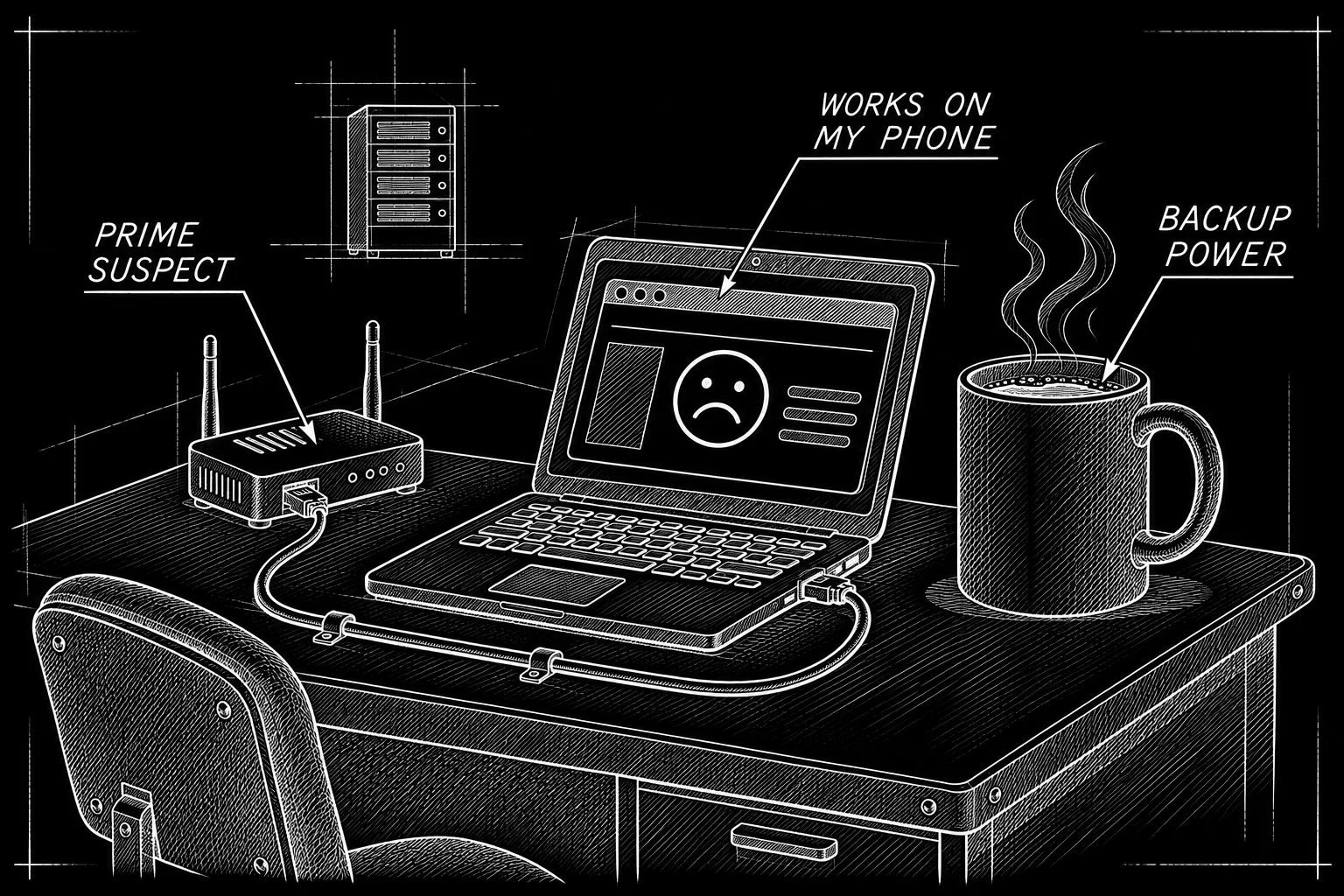
একটি শূন্য পাতা, একটি ব্রাউজার সতর্কতা, অথবা আকস্মিক “এই সাইটটি পৌঁছানো যায়নি” বার্তা কয়েক মিনিটের মধ্যে অর্ডার, অনুসন্ধান এবং রুটিন কাজ বন্ধ করে দিতে পারে। একটি ওয়েবসাইট কাজ না করার সমস্যা দ্রুত সমাধানের সবচেয়ে কার্যকর উপায় হলো এলোমেলোভাবে সেটিংস পরিবর্তন না করা। প্রথমে সঠিকভাবে নির্ধারণ করুন কী ব্যর্থ হয়েছে, কে এটি পুনরুত্পাদন করতে পারছে, এবং কী ত্রুটি প্রদর্শিত হচ্ছে।
এই সামান্য তথ্য স্থানীয় ব্রাউজার বা ইন্টারনেট সমস্যাকে ডোমেইন, DNS, হোস্টিং, সার্টিফিকেট, অথবা অ্যাপ্লিকেশন সমস্যা থেকে আলাদা করে। এছাড়াও, যদি আপনাকে সমস্যাটি উন্নীত করতে হয়, হোস্টিং সাপোর্টকে কার্যকর পদক্ষেপ নিতে ব্যবহারযোগ্য তথ্য দেয়।
কী কাজ বন্ধ হয়েছে তা প্রথমে নির্ধারণ করুন
সাইটটি একটি প্রাইভেট বা ইনকগনিটো ব্রাউজার উইন্ডোতে খুলুন এবং অন্য একটি ডিভাইস থেকে চেষ্টা করুন। সম্ভব হলে, একটি ভিন্ন সংযোগ থেকেও পরীক্ষা করুন যেমন অফিসের ওয়াই-ফাইয়ের পরিবর্তে মোবাইল ফোনের সেলুলার ডাটা ব্যবহার করুন। পরীক্ষা করা সম্পূর্ণ ঠিকানাটি লিখে রাখুন, এটি www দিয়ে শুরু হয়েছে কিনা সহ, এবং ব্রাউজারের সঠিক ত্রুটি বার্তাটি কপি করুন।
এরপর তিনটি প্রশ্নের উত্তর দিন: একটি পৃষ্ঠা অপ্রাপ্য নাকি সাইট পুরোপুরি ডাউন? অন্যরা কি এই সমস্যা দেখতে পাচ্ছে? ব্যবসায়িক ইমেল অ্যাকাউন্টগুলো কি ব্যর্থ হচ্ছে?
যদি সাইটটি সেলুলার ডাটায় কাজ করে কিন্তু আপনার অফিসের নেটওয়ার্কে না, তবে হোস্টিং অ্যাকাউন্ট সম্ভবত সুস্থ। কারণ হতে পারে স্থানীয় নেটওয়ার্ক ফিল্টার, রাউটারের DNS সেটিং, IP ব্লক, বা ক্যাশে করা ব্রাউজার ফলাফল। যদি সাইট সব জায়গায় ব্যর্থ হয় এবং ইমেলও অপ্রাপ্য হয়, তবে একটি বৃহত্তর হোস্টিং অ্যাকাউন্ট বা প্রদানকারী সমস্যা হওয়ার সম্ভাবনা অনেক বেশি।
পরিধেয় প্লাগইনগুলি পুনরায় বারবার পুনরায় চালু করা, নামসার্ভার পরিবর্তন করা, অথবা ব্যাকআপ পুনরুদ্ধার করার আগে স্কোপ জানার চেষ্টা করুন। এই কার্যক্রমগুলিতে সমস্যার প্রাথমিক আউটেজ তদন্তের সময় দ্বিতীয় সমস্যা সৃষ্টি হতে পারে।
লক্ষণ দেখে কিভাবে একটি ওয়েবসাইট কাজ না করার সমস্যা সমাধান করবেন
স্ক্রীনে প্রদর্শিত ত্রুটি সাধারণত শুরু করার জন্য সেরা জায়গা। অনুরূপ চেহারার ব্যর্থতার কারণ ভিন্ন হতে পারে, তাই অনুমান করার পরিবর্তে লক্ষণ অনুসরণ করুন যে সাইটটি কোথায় হোস্ট করা হয়েছে।
সাইটটি পৌঁছানো যাচ্ছে না বলে বলেছে
“এই সাইটটি পৌঁছানো যাচ্ছে না,” “সার্ভার খুঁজে পাওয়া যায়নি,” বা “DNS_PROBE_FINISHED_NXDOMAIN” এর মতো বার্তাগুলি প্রায়ই DNS নির্দেশ করে। DNS সেই সিস্টেম যা আপনার ডোমেইন নামকে সঠিক ওয়েবসাইট সার্ভারে নির্দেশ করে।
পরীক্ষা করুন ডোমেইনটি সম্প্রতি মেয়াদোত্তীর্ণ হয়েছে কিনা, স্থানান্তরিত হয়েছে কিনা, বা এর নামসার্ভার পরিবর্তিত হয়েছে কিনা। সাম্প্রতিক DNS পরিবর্তন নেটওয়ার্ক জুড়ে সময় নিতে পারে, কিন্তু একটি সাইট যা সাধারণত কাজ করছিল এবং হঠাৎ একটি DNS ত্রুটি দেখায়, তার DNS রেকর্ড অনুপস্থিত বা ভুল হতে পারে।
আপনি যদি হোস্টিং একাউন্ট থেকে আলাদাভাবে ডোমেইন পরিচালনা করেন, মনে রাখবেন সমস্যার সমাধান হতে পারে ডোমেইন রেজিস্ট্রার বা DNS প্রদানকারী, ওয়েব হোস্ট নয়। সঠিক মান না জেনে রেকর্ড পরিবর্তন করবেন না। আপনার প্রদানকারীকে জিজ্ঞাসা করুন নামসার্ভার এবং আপনার সাইটের জন্য প্রয়োজনীয় A, CNAME, এবং অন্যান্য রেকর্ড নিশ্চিত করতে।
আপনি একটি গোপনীয়তা বা সার্টিফিকেট সতর্কতা দেখেন
“আপনার সংযোগ ব্যক্তিগত নয়” এর মতো সতর্কতা মানে ব্রাউজার সাইটের HTTPS সার্টিফিকেট যাচাই করতে পারছে না। এটি মেয়াদোত্তীর্ণ, ভুল ডোমেইনের জন্য নির্ধারিত, অসম্পূর্ণ বা সার্ভার পরিবর্তনের পরে অস্থায়ীভাবে উপলব্ধ না হতে পারে।
প্রথমে, আপনার ডিভাইসের তারিখ ও সময় সঠিক আছে কিনা নিশ্চিত করুন। তারপর ডোমেইনের www এবং non-www উভয় সংস্করণ পরীক্ষা করুন। যদি শুধু একটি সংস্করণ সতর্কতা দেখায়, সার্টিফিকেট বা রিডাইরেক্ট কনফিগারেশন উভয় ঠিকানাকে অন্তর্ভুক্ত নাও করতে পারে।
সার্টিফিকেট সতর্কতাকে জরুরি মনে করা উচিত, বিশেষ করে দোকান, লগইন পৃষ্ঠাসমূহ এবং যোগাযোগ ফর্মের জন্য। দর্শকরা নিরাপত্তা সতর্কতা অতিক্রম করার পরিবর্তে সাইট ছেড়ে যেতে পারেন। হোস্টিং প্রদানকারী বা যিনি সার্টিফিকেট পরিচালনা করেন তাদের সাথে যোগাযোগ করুন এবং সতর্কতার স্ক্রীনশট এবং প্রভাবিত ডোমেইনের তথ্য দিন।
ব্রাউজার ৫০০, ৫০২, ৫০৩, বা ৫০৪ ত্রুটি দেখায়
৫xx ত্রুটি মানে অনুরোধটি একটি সার্ভারে পৌঁছেছে, কিন্তু সার্ভার এটি সঠিকভাবে সম্পন্ন করতে পারেনি। সংখ্যা গুরুত্বপূর্ণ। ৫০০ ত্রুটি সাধারণত সাইট অ্যাপ্লিকেশন, প্লাগইন, থিম, অনুমতি সমস্যা বা কনফিগারেশন ত্রুটি থেকে আসে। ৫০২, ৫০৩, বা ৫০৪ ত্রুটি অতিরিক্ত লোড থাকা পরিষেবা, অস্থায়ী হোস্টিং বিঘ্ন, সার্ভারগুলোর মধ্যে সংযোগ বিফল হওয়া বা রক্ষণাবেক্ষণ কার্যক্রম নির্দেশ করতে পারে।
যদি আপনি বা কোনও ডেভেলপার সম্প্রতি কোনও সাইট প্লাগইন, থিম, পিএইচপি সংস্করণ, ই-কমার্স এক্সটেনশন, বা কাস্টম কোড আপডেট করে থাকেন, তাহলে কী পরিবর্তন হয়েছে এবং কখন হয়েছে তা লিপিবদ্ধ করুন। সেই সময়কাল সমস্যা দ্রুত সনাক্ত করতে সাহায্য করবে। যদি কোনও পরিবর্তন না করা হয় এবং একই অ্যাকাউন্টের একাধিক সাইট ৫xx ত্রুটি দেখায়, তাহলে সার্ভিস প্রদানকারীর বিজ্ঞপ্তি দেখুন এবং সাপোর্টের সাথে যোগাযোগ করুন।
৫০৩ ত্রুটি অস্থায়ী হতে পারে, তবে এটি স্বয়ংক্রিয়ভাবে সমাধান হবে মনে করে আশ^ করো না যদি এটি স্থায়ী হয় বা চেকআউট, গ্রাহক লগইন, বা গুরুত্বপূর্ণ ক্যাম্পেইনকে প্রভাবিত করে। সাপোর্ট থেকে জিজ্ঞাসা করুন অ্যাকাউন্ট-স্তরের কোনো রিসোর্স সীমাবদ্ধতা, সার্ভার ঘটনা, বা রক্ষণাবেক্ষণ কার্যক্রম আছে কিনা।
ডোমেইন খুলে যাচ্ছে, কিন্তু সাইটের ভিজ্যুয়াল ঠিক নেই
একটি ডিফল্ট হোস্টিং পাতা, “অ্যাকাউন্ট স্থগিত” বিজ্ঞপ্তি, অপরিচিত অবস্থানে রিডাইরেক্ট, বা সাইটের একটি সরল সংস্করণ মোট আউটেজ থেকে ভিন্ন সংকেত দেয়। ডোমেইন ভুল সার্ভার নির্দেশ করতে পারে, হোস্টিং অ্যাকাউন্ট স্থগিত থাকতে পারে, ওয়েবসাইট ফাইলগুলি অনুপস্থিত থাকতে পারে, অথবা সাম্প্রতিক ডিপ্লয়মেন্ট ব্যর্থ হয়েছে।
অ্যাকাউন্ট স্থগিত বার্তার জন্য বিলিং বিজ্ঞপ্তি পরীক্ষা করুন এবং সরাসরি প্রদানকারীর সাথে যোগাযোগ করুন। অপ্রত্যাশিত রিডাইরেক্ট বা অপরিচিত সামগ্রীর ক্ষেত্রে বিষয়টি গুরুত্ব সহকারে নিন। সংশ্লিষ্ট অ্যাকাউন্টের পাসওয়ার্ড পরিবর্তন করুন, সাম্প্রতিক পরিবর্তন স্থগিত করুন, এবং হোস্টকে অ্যাকাউন্ট কার্যক্রম পর্যালোচনার অনুরোধ জানান। সিকিউরিটি ইস্যুর জন্য নিয়মিত DNS ত্রুটির থেকে আলাদা প্রতিক্রিয়া প্রয়োজন।
আপনার সংযোগ কি সমস্যা করছে না কি বৃহত্তর আউটেজ আছে তা পরীক্ষা করুন
একটি অন্যতম মূল্যবান পরীক্ষা হচ্ছে বিভিন্ন নেটওয়ার্ক থেকে ফলাফল তুলনা করা। আপনার সাধারণ সংযোগ, মোবাইল ডাটা, এবং অন্য একজন বিশ্বস্ত সহকর্মীর অন্য লোকেশনের সংযোগ থেকে পরীক্ষা করুন। ফলাফল সরল রাখুন: কাজ করছে কি না, সঠিক ত্রুটি কি, কখন পরীক্ষা করা হয়েছে।
যদি শুধু আপনার সংযোগ ব্যর্থ হয়, অন্য নেটওয়ার্ক পরীক্ষা করার পরই রাউটার রিস্টার্ট করুন। আপনি ব্রাউজারের ক্যাশে পরিষ্কার করতে পারেন বা অন্য ব্রাউজার ব্যবহার করতে পারেন। এই পদক্ষেপগুলি স্থানীয় সমস্যা সমাধান করতে পারে, কিন্তু একটি ব্যর্থ সার্ভার, মেয়াদ উত্তীর্ণ ডোমেইন, বা ভাঙ্গা DNS রেকর্ড ঠিক করবে না।
যদি সমস্যা একাধিক নেটওয়ার্কে হয়, হোস্টিং প্রদানকারীর নাম নির্ণয় করুন এবং অফিসিয়াল সার্ভিস-স্ট্যাটাস বিজ্ঞপ্তি দেখুন। অনেক সাইট মালিক জানেন না কে তাদের ওয়েবসাইট হোস্ট করছে, বিশেষ করে যখন ডিজাইনার, এজেন্সি, অথবা প্রাক্তন কর্মচারী সেটআপ করেছেন। hosting.fail মতো একটি প্রদানকারী ডিরেক্টরি দৃশ্যমান সমস্যার ভিত্তিতে আপনাকে পরিচয় প্রদানকারী করতে সাহায্য করবে এবং সঠিক সাপোর্ট রুট খুঁজে পেতে সাহায্য করবে।
প্রদানকারীর স্ট্যাটাস তথ্য উপকারী, তবে এটি চূড়ান্ত প্রমাণ নয় যে আপনার অ্যাকাউন্ট অব্যাহত রয়েছে। একটি হোস্ট সমস্ত সিস্টেম সচল দেখাতে পারে, তবে এক সার্ভার, অ্যাকাউন্ট, আইপি ঠিকানা, অথবা সেবা সমস্যা আসতে পারে। আপনার পরীক্ষাগুলো বিস্তৃত ব্যর্থতা দেখালে, কোনও সর্বসাধারণ প্রকাশিত ঘটনা না থাকলেও সাপোর্ট কেস খোলা উচিত।
সাপোর্টের প্রয়োজনীয় বিবরণ সংগ্রহ করুন
আপনি যদি শুধু জানান যে “সাইট ডাউন,” তাহলে সাপোর্ট দ্রুত কাজ করতে পারবে না। বরং ডোমেন নাম, সঠিক ত্রুটি বার্তা, সমস্যা শুরু হওয়ার সময়, এবং নেটওয়ার্ক বা ডিভাইস যেখানে আপনি পরীক্ষা করেছেন তা অন্তর্ভুক্ত করুন। উল্লেখ করুন ইমেইল কাজ করছে কিনা, একই হোস্টিং অ্যাকাউন্টের অন্য সাইটগুলো প্রভাবিত কিনা, এবং আপনি সম্প্রতি কোনো পরিবর্তন করেছেন কিনা।
৫xx ত্রুটির জন্য, প্রভাবিত URL এবং একটি স্ক্রিনশট অন্তর্ভুক্ত করুন। DNS সমস্যার জন্য বলুন ডোমেনটি সম্প্রতি নবায়ন, স্থানান্তর, বা সম্পাদিত হয়েছে কিনা। সার্টিফিকেট সতর্কতার জন্য উল্লেখ করুন সতর্কতা www ও non-www উভয় সংস্করণকেও প্রভাবিত করছে কিনা।
সাপোর্ট টিকিটে পাসওয়ার্ড, পেমেন্ট কার্ডের বিশদ বা সম্পূর্ণ অ্যাকাউন্ট প্রমাণপত্র পাঠাবেন না। যদি সাপোর্টে অ্যাকাউন্ট যাচাই প্রয়োজন হয়, তাহলে প্রদানকারীর স্বাভাবিক নিরাপদ প্রক্রিয়া ব্যবহার করুন।
সমস্যা সমাধানের সময় আপনার ব্যবসাকে রক্ষা করুন
যে ওয়েবসাইটটি কি করে তার ওপর নির্ভর করে সঠিক বিকল্প পথ। যদি আপনি একটি অনলাইন স্টোর পরিচালনা করেন, তবে ভাঙা ল্যান্ডিং পেজের প্রতি নির্দেশিত পেইড বিজ্ঞাপন সাময়িক বন্ধ করুন এবং খোলা অর্ডার মনিটর করুন। আপনার যোগাযোগ ফর্ম কাজ না করলে, আপনার সামাজিক প্রোফাইল ও গ্রাহক যোগাযোগে একটি যাচাইকৃত বিকল্প ইমেইল ঠিকানা বা ফোন লাইন ব্যবহার করুন। যদি ব্যবসার ইমেইল প্রভাবিত হয়, তবে গ্রাহকদের জানান তারা কোথায় পৌঁছাতে পারেন, বার্তা পরে ডেলিভারি হবে ধরে নেবেন না।
সংক্ষিপ্ত সময়ের আউটেজের জন্য, পরিষ্কার যোগাযোগ সাধারণত দ্রুত প্রযুক্তিগত পরিবর্তনের থেকে ভালো। আপনার ডোমেনকে নতুন হোস্টে নির্দেশ করবেন না, নামসার্ভার পরিবর্তন করবেন না, বা পুরানো ব্যাকআপ পুনরুদ্ধার করবেন না যদি না আপনি পরিণতি বুঝে থাকেন। এসব ক্রিয়াকলাপ ডাউনটাইম বাড়াতে পারে এবং মূল সমস্যার শনাক্তকরণ কঠিন করে তোলতে পারে।
আপনার সাইট ফিরে এলে, হোমপেজ, যোগাযোগ ফর্ম, লগইন এলাকা, চেকআউট, এবং প্রযোজ্য হলে লেনদেনমূলক ইমেইল পরীক্ষা করুন। একটি পেজ আবার লোড হওয়া মানে সব ব্যবসায়িক গুরুত্বপূর্ণ ফাংশন পুনরুদ্ধার হয়েছে এমন নয়।
পরবর্তী দরকারী পদক্ষেপ সর্বদা আপনার সামনাসামনি লক্ষণ দ্বারা সমর্থিত হওয়া উচিত। ত্রুটিটি ক্যাপচার করুন, অন্য নেটওয়ার্ক থেকে পরীক্ষা করুন, প্রদানকারীর স্ট্যাটাস যাচাই করুন, এবং স্পষ্ট বিবরণ সহ সমস্যা ত্বরান্বিত করুন। এই পন্থা একটি চাপপূর্ণ আউটেজ দীর্ঘায়িত হওয়া থেকে রক্ষা করে।