वेबसाइट नचल्दा समस्याको समाधान कसरी गर्ने
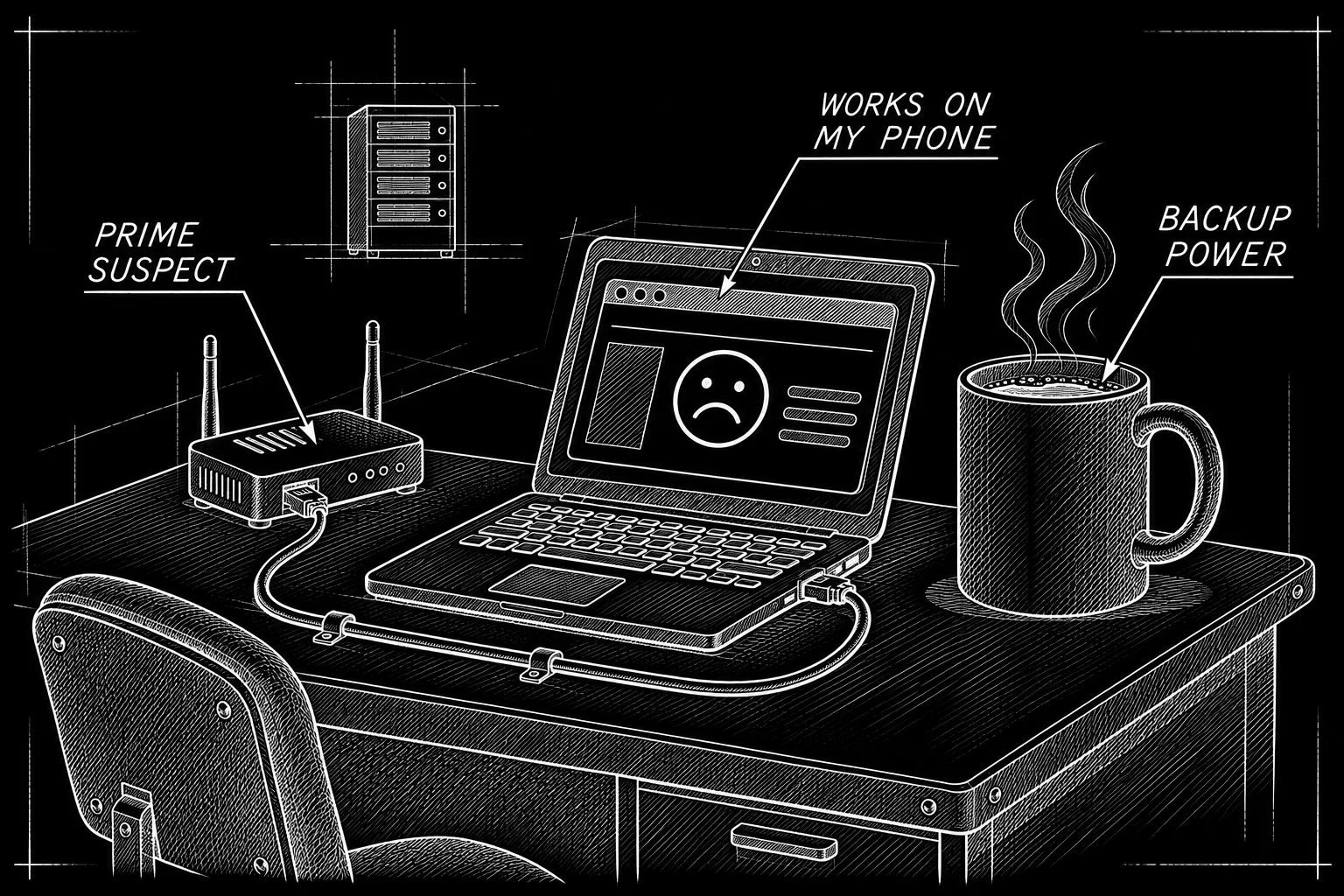
खाली पृष्ठ, ब्राउजर चेतावनी, वा अचानक “यो साइट पहुँचयोग्य छैन” भन्ने सन्देशले केहीै मिनेटमा अर्डर, सोधपुछ, र नियमित कामहरू रोक्न सक्छ। वेबसाइट नचल्दा समस्या समाधान गर्ने सबैभन्दा छिटो तरीका हो अनायास सेटिङ नफेरिनु। पहिले, ठीक के काम गर्न छाड्यो, कोले पुनः उत्पादन गर्न सक्छ, र कुन त्रुटि देखिन्छ भनी पहिचान गर्नुहोस्।
त्यो थोरै जानकारीले स्थानीय ब्राउजर वा इन्टरनेट समस्या र डोमेन, DNS, होस्टिङ, प्रमाणपत्र, वा आवेदन आउटेजको बीच छुट्याउँछ। यसले समस्या जटिल भएमा होस्टिङ समर्थनलाई उपयोगी सूचना पनि दिन्छ।
पहिले के काम गर्न छाड्यो भनेर परिभाषित गर्नुहोस्
वेबसाइटलाई प्राइभेट वा इन्कग्निटो ब्राउजर विन्डोमा खोल्नुहोस् र अर्को उपकरणबाट प्रयास गर्नुहोस्। सकिन्छ भने कार्यालयको वाइफाइको सट्टा मोबाइल डाटा जस्तो फरक जडानबाट परीक्षण गर्नुहोस्। परीक्षण गरेको पूर्ण ठेगाना लेख्नुहोस्, www सँग सुरु हुन्छ कि छैन हेर्नुहोस्, र ब्राउजरले देखाएको ठीक त्रुटि सन्देश पनि कपी गर्नुहोस्।
त्यसपछि तीन प्रश्नको उत्तर दिनुहोस्: एउटा पृष्ठ मात्र अनुपलब्ध छ वा पूरा साइट डाउन छ? अरूले पनि त्यही समस्या देख्छन्? व्यवसायिक इमेल खाताहरू पनि काम गर्दैन्?
यदि साइट मोबाइल डेटा मा काम गर्छ तर कार्यालय जालकामा होइन भने, होस्टिङ खाता स्वस्थ हुन सक्छ। कारण स्थानीय नेटवर्क फिल्टर, राउटर DNS सेटिङ, IP ब्लक, वा क्यास गरिएको ब्राउजर नतिजा हुन सक्छ। तर साइट सबै ठाउँमा काम नगरे र इमेल पनि उपलब्ध नभए व्यापक होस्टिङ खाता वा प्रदायकको समस्या सम्भावना बढी हुन्छ।
क्षेत्र थाहा भएपछि मात्रै प्लगइन बारम्बार रिस्टार्ट गर्ने, नामसर्भर परिवर्तन गर्ने, वा ब्याकअप पुनर्स्थापना गर्ने जस्ता कामहरु गर्नुहोस्। यी क्रियाकलापहरूले मूल समस्या समाधान भइरहेका बेला दोस्रो समस्या सिर्जना गर्न सक्छ।
लक्षण अनुसार वेबसाइट नचल्दा समस्या समाधान गर्ने तरिका
स्क्रिनमा देखिएको त्रुटि सामान्यतया समस्या पहिचान सुरु गर्ने सबैभन्दा राम्रो बिन्दु हो। समान देखिने समस्याहरूका कारण फरक-फरक हुन सक्छन्, त्यसैले अनुकूलता अनुसार पछ्याउनुहोस्, अनुमान मात्र नगरौं कि साइट कहाँ होस्ट गरिएको छ।
साइट भित्र जान सकिँदैन भन्छ
“यो साइट पहुँच गर्न सकिँदैन,” “सर्भर फेला परेन,” वा “DNS_PROBE_FINISHED_NXDOMAIN” जस्ता सन्देशहरूले प्रायः DNS को सङ्केत गर्छन्। DNS त्यो प्रणाली हो जसले तपाईंको डोमेन नामलाई सही वेबसाइट सर्भरमा निर्देशन दिन्छ।
डोमेन भर्खरै म्याद नाघेको, सारिएको, वा यसको नामसर्भर परिवर्तन भएको हो कि नभएको जाँच गर्नुहोस्। भर्खरको DNS परिवर्तनलाई नेटवर्कहरूमा देखिन समय लाग्न सक्छ, तर सामान्य रूपमा काम गरेको साइटले अचानक DNS त्रुटि देखाउँदा DNS रेकर्ड हराएको वा गलत भएको हुन सक्छ।
यदि तपाईंले होस्टिंग खाता भन्दा अलग तरिकाले डोमेन व्यवस्थापन गर्नुहुन्छ भने, समाधान डोमेन रजिष्ट्रार वा DNS प्रदायकमा हुन सक्छ, वेब होस्टमा नहोला। सही मानहरू नबुझ्दा रेकर्ड परिवर्तन नगर्नुहोस्। तपाईंको प्रदायकलाई नामसर्भरहरू र साइटको लागि आवश्यक A, CNAME, र अन्य रेकर्डहरू पुष्टि गर्न अनुरोध गर्नुहोस्।
तपाईंलाई गोपनीयता वा प्रमाणपत्र चेतावनी देखिन्छ
“तपाईँको जडान निजी छैन” जस्तो चेतावनीले ब्राउजरले साइटको HTTPS प्रमाणपत्र मान्य नभएको जनाउँछ। यसले म्याद गुज्रिसकेको, गलत डोमेनमै दिइएको, अधुरो, वा सर्भर परिवर्तनपछि अस्थायी रूपमा उपलब्ध नहुने हुन सक्छ।
पहिला, तपाईंको उपकरणमा मिति र समय सही छ कि छैन सुनिश्चित गर्नुहोस्। त्यसपछि डोमेनको www र गैर-www दुवै संस्करण परीक्षण गर्नुहोस्। यदि केवल एउटा संस्करणमा चेतावनी देखिँदै छ भने, प्रमाणपत्र वा रिडाइरेक्ट सेटिङहरू दुवै ठेगानामा लागू नगरेको हुन सक्छ।
प्रमाणपत्र चेतावनीहरूलाई विशेष गरी पसल, लगइन पृष्ठ, र सम्पर्क फारमका लागि तुरुन्त सम्बोधन गर्नुपर्छ। आगन्तुकहरू सुरक्षा चेतावनी पछि साइट छोड्न सक्छन्। होस्टिंग प्रदायक वा प्रमाणपत्र व्यवस्थापकसँग सम्पर्क गरी चेतावनी र प्रभावित डोमेनको स्क्रिनसट प्रदान गर्नुहोस्।
ब्राउजरले 500, 502, 503, वा 504 त्रुटि देखाउँछ
5xx त्रुटिले अनुरोध सर्भरमा पुगेको तर सर्भरले सहि रूपमा पूरा गर्न नसकेको जनाउँछ। संख्या महत्त्वपूर्ण हुन्छ। 500 त्रुटि सामान्यतया साइट एप्लिकेशन, प्लगइन, थिम, अनुमति समस्या, वा कन्फिगरेसन त्रुटिका कारण आउँछ। 502, 503 वा 504 ले सेवा ओभरलोड, अस्थायी होस्टिंग अवरोध, सर्भरहरू बीच असफल कनेक्शन, वा मर्मतकामको सङ्केत दिन्छ।
यदि तपाईँ वा कुनै विकासकर्ताले भर्खरै कुनै साइट प्लगइन, थिम, PHP संस्करण, इकमर्स एक्सटेन्सन, वा कस्टम कोड अपडेट गर्नुभएको छ भने, के परिवर्तन भयो र कहिले भयो भनेर रेकर्ड गर्नुहोस्। त्यो समयले कारण छिटो पत्ता लगाउन मद्दत गर्छ। यदि कुनै परिवर्तन गरिएको छैन र एउटै खातामा रहेका धेरै साइटहरूले 5xx त्रुटिहरू देखाइरहेका छन् भने, प्रदायकको सेवा सूचनाका लागि जाँच गर्नुहोस् र समर्थन सम्र्पक गर्नुहोस्।
एक 503 त्रुटि अस्थायी हुन सक्छ, तर यो आफैंले समाधान हुने आशामा नबस्नुहोस् यदि यो लामो समय टिक्छ वा चेकआउट, ग्राहक लगइन, वा मुख्य अभियानलाई प्रभाव पार्छ भने। समर्थनसँग सोध्नुहोस् कि खातामा कुनै स्तरको स्रोत सिमाना, सर्भर घटना, वा मर्मत कार्य चलिरहेको छ कि छैन।
डोमेन खुलेको छ, तर साइट देखिन गलत छ
एक पूर्वनिर्धारित होस्टिङ पृष्ठ, “खाता निलम्बित” सूचना, अपरिचित स्थानमा पुनर्निर्देशन, वा साइटको साधारण संस्करण देखाउँदा पूर्ण अवरुद्धता भन्दा फरक स्थिति संकेत गर्दछ। डोमेन गलत सर्भरमा सूचित हुन सक्छ, होस्टिङ खाता निलम्बित हुन सक्छ, वेबसाइटका फाइलहरू हराएका हुन सक्छन्, वा हालैको परीक्षण असफल भएको हुन सक्छ।
खाता निलम्बन सन्देशको लागि, बिलिङ सूचनाहरू जाँच गर्नुहोस् र सो प्रदायकसँग सोझै सम्पर्क गर्नुहोस्। अप्रत्याशित पुनर्निर्देशन वा अपरिचित सामग्रीका लागि, समस्यालाई गम्भीर रूपमा लिनुहोस्। सम्बन्धित खाता पासवर्डहरू परिवर्तन गर्नुहोस्, भर्खरको परिवर्तनहरू रोक्नुहोस्, र होस्टलाई खाता गतिविधि समीक्षा गर्न अनुरोध गर्नुहोस्। सुरक्षा समस्या सामान्य DNS त्रुटिबाट फरक प्रतिक्रिया आवश्यक छ।
के यो तपाईंको जडान हो वा व्यापक अवरुद्धता जाँच्नुहोस्
सबैभन्दा मूल्यवान परीक्षणहरू मध्ये एक नेटवर्कहरू बीच नतिजा तुलना गर्नु हो। तपाईंको सामान्य जडान, मोबाइल डेटा, र अर्को स्थानमा विश्वासिलो सहकर्मीको जडानबाट परीक्षण गर्नुहोस्। नतिजाहरू सरल राख्नुहोस्: काम गरिरहेको छ वा छैन, ठ्याक्कै त्रुटि के हो, परीक्षण गरिएको समय।
यदि केवल तपाईंको जडान असफल भयो भने, अर्को नेटवर्क परीक्षण गरेपछि मात्र तपाईंको राउटर पुनःसुरू गर्नुहोस्। तपाईं आफ्नो ब्राउजर क्यासे सफा गर्न वा फरक ब्राउजर प्रयास गर्न पनि सक्नुहुन्छ। यी कदमहरूले स्थानीय समस्या समाधान गर्न सक्छन्, तर तिनीहरूले असफल सर्भर, म्याद सकिएको डोमेन, वा बिग्रीएको DNS अभिलेख ठीक गर्दैनन्।
यदि समस्याले बहु नेटवर्क प्रभावित पार्छ भने, होस्टिङ प्रदायक पहिचान गर्नुहोस् र आधिकारिक सेवा-स्थिति सूचना खोज्नुहोस्। धेरै साइट मालिकहरूलाई थाहा हुँदैन उनीहरूको साइटलाई को होस्ट गर्दैछ, विशेष गरी जब डिजाइनर, एजेन्सी, वा पूर्व कर्मचारीले सेटअप गरेका छन्। hosting.fail जस्तो प्रदायक निर्देशिका तपाईंलाई देखिने समस्याबाट सुरु गर्न, प्रदायक पहिचान गर्नुहोस् र उचित समर्थन मार्ग पत्ता लगाउन मद्दत गर्न सक्छ।
प्रदायक स्थिति सूचना उपयोगी छ, तर यो अन्तिम प्रमाण होइन कि तपाईंको खाता प्रभवित छैन। होस्ट सबै प्रणालीहरू सञ्चालनमा देखाउँदै गर्दा एउटै सर्भर, खाता, आईपी ठेगाना, वा सेवा समस्या भोगिरहेको हुन सक्छ। तपाईंको परीक्षणहरूले व्यापक असफलता देखाउँछ भने, सार्वजनिक घटना सूचीकृत नभए पनि समर्थन केस खोल्नुहोस्।
समर्थनले आवश्यक पर्ने विवरणहरू सङ्कलन गर्नुहोस्
समर्थन टोलीलाई तीव्र गतिमा सहायता प्रदान गर्नका लागि सामान्य रिपोर्ट जस्तै “साइट डाउन छ” भन्दा प्रमाणहरू उपलब्ध गराउनुहोस्। डोमेन नाम, सही त्रुटि सन्देश, समस्या शुरु भएको समय, र जाँच गरिएको नेटवर्क वा उपकरणहरू समावेश गर्नुहोस्। ईमेल काम गर्छ कि गर्दैन, एउटै होस्टिङ खातामा अरू वेबसाइटहरू प्रभावित छन् कि छैनन्, र के तपाईंले हालै परिवर्तन गर्नुभएको छ कि छैन भन्ने कुरा उल्लेख गर्नुहोस्।
५xx त्रुटिहरूको लागि, प्रभावित URL र एउटा स्क्रीनशट समावेश गर्नुहोस्। DNS समस्याहरूको लागि, डोमेन नवीकरण, ट्रान्सफर वा हालै सम्पादन गरिएको हो कि होइन भन्ने कुरा बताउनुहोस्। प्रमाणपत्र चेतावनीहरूको लागि, चेतावनीले www र गैर-www दुवै संस्करणहरूलाई असर गर्छ कि गर्दैन भन्नुहोस्।
समर्थन टिकटमा पासवर्ड, भुक्तानी कार्ड विवरण वा सम्पूर्ण खाता प्रमाणपत्र पठाउनु हुँदैन। यदि समर्थनले खाता प्रमाणिकरण आवश्यक पर्दछ भने, प्रदायकको सामान्य सुरक्षित प्रक्रिया प्रयोग गर्नुहोस्।
समस्या समाधान हुँदै गर्दा तपाईंको व्यवसायलाई सुरक्षित राख्नुहोस्
उपयुक्त समाधान वेबसाइटको प्रकारमा निर्भर गर्दछ। यदि तपाईं अनलाइन स्टोर सञ्चालित गर्नुहुन्छ भने, भाँचिएको ल्यान्डिङ पृष्ठतर्फ संकेत गर्ने भुक्तानी गरिएको विज्ञापनहरूलाई रोक्नुहोस् र खुलेका अर्डरहरूको अनुगमन गर्नुहोस्। यदि तपाईंको सम्पर्क फारमहरू उपलब्ध छैनन् भने, सामाजिक प्रोफाइलहरू र ग्राहक सम्पर्कहरूमा प्रमाणित वैकल्पिक ईमेल ठेगाना वा फोन लाइन प्रयोग गर्नुहोस्। यदि व्यवसायिक ईमेल प्रभावित छ भने, ग्राहकहरूलाई तपाईंलाई कता सम्पर्क गर्न सकिन्छ भनेर बताउनुहोस्, सन्देशहरू पछि पठाइनेछन् भन्ने अनुमान नगर्नुहोस्।
छोटो समयको अवरोधको लागि, स्पष्ट संवाद प्रायः जल्दोबल्दो प्राविधिक परिवर्तनभन्दा राम्रो हुन्छ। डोमेनलाई नयाँ होस्टमा संकेत नगर्नुहोस्, नामसर्भरहरू परिवर्तन नगर्नुहोस्, वा पुरानो ब्याकअप पुनर्स्थापना नगर्नुहोस् जबसम्म परिणामी प्रभावहरू बुझ्नुभएन। यी कार्यहरूले अवरोध अवधि थप बढाउन र मूल समस्याको विश्लेषण गाह्रो बनाउन सक्छ।
तपाईंको साइट फिर्ता आएसँगै, होमपेज, सम्पर्क फारम, लगइन क्षेत्र, चेकआउट, र लागू हुने भएमा लेनदेन सम्बन्धी ईमेल परीक्षण गर्नुहोस्। एउटा पृष्ठ फेरि लोड हुनु भनेको सबै व्यवसाय-आवश्यक कार्यहरू पुन:स्थापित भएको अर्थ नहुन सक्छ।
अर्को उपयुक्त कार्य सदैव तपाईंको सामना गर्ने लक्षणद्वारा समर्थन हुने हुनुपर्छ। त्रुटि कैद गर्नुहोस्, अर्को नेटवर्कबाट परीक्षण गर्नुहोस्, प्रदायकको स्थिति जाँच गर्नुहोस्, र स्पष्ट विवरणसहित उच्च स्तरमा स्थानान्तरण गर्नुहोस्। यस उपायले तनावपूर्ण अवरोधलाई लामो समयसम्म नरहेको सुनिश्चित गर्दछ।