Qué hacer cuando un sitio web no funciona
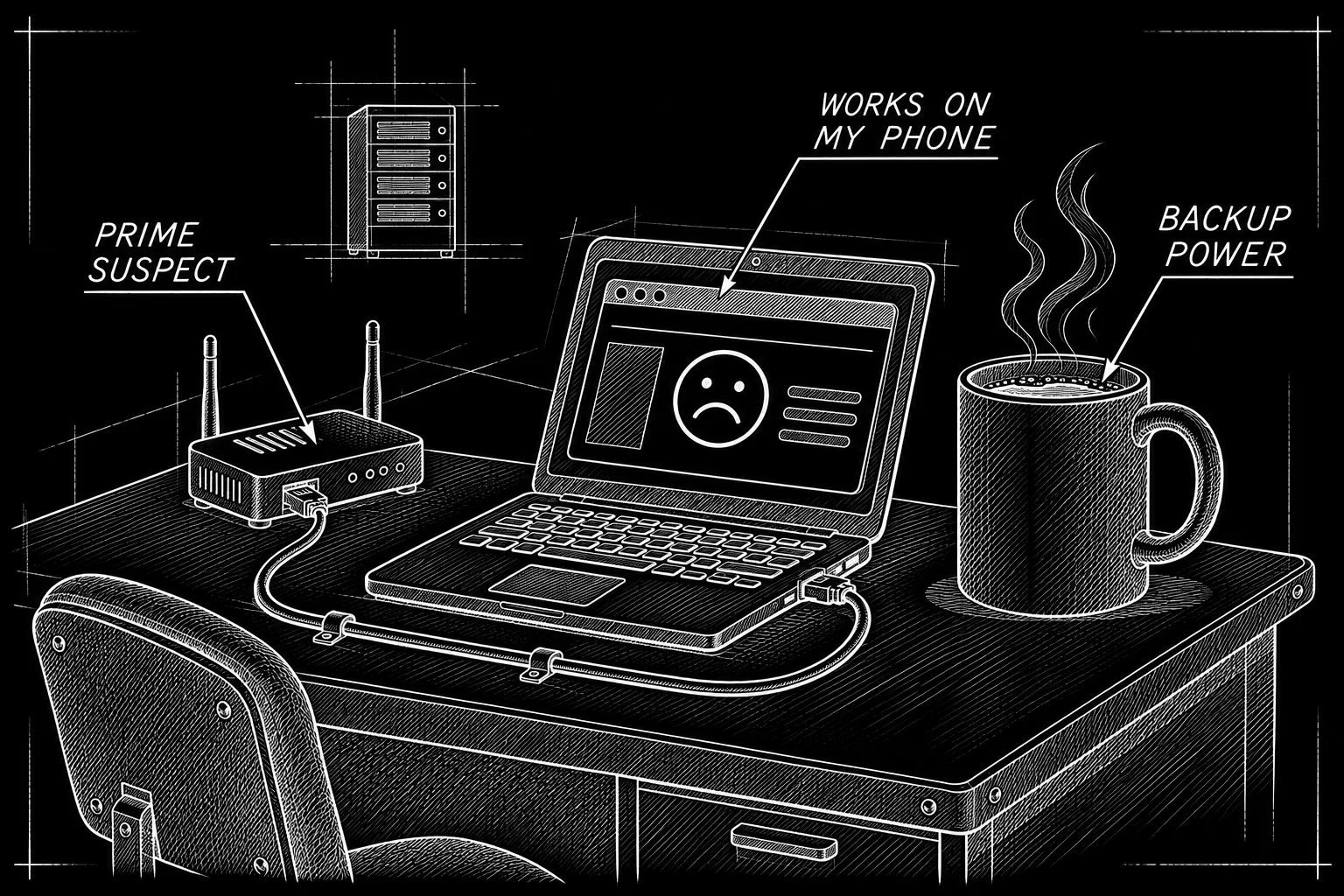
Una página en blanco, una advertencia del navegador o un mensaje repentino “Este sitio no puede ser alcanzado” pueden detener pedidos, consultas y trabajo rutinario en cuestión de minutos. La forma más rápida de solucionar un sitio web que no funciona no es cambiar configuraciones al azar. Primero, identifique exactamente qué falló, quién puede reproducirlo y qué error aparece.
Esa pequeña cantidad de información separa un problema local del navegador o de la conexión de una interrupción de dominio, DNS, hosting, certificado o aplicación. También ofrece al soporte de hosting algo útil sobre lo que actuar si necesita escalar.
Comience definiendo qué dejó de funcionar
Abra el sitio web en una ventana de navegador privada o de incógnito y pruébelo desde un segundo dispositivo. Si es posible, pruebe desde una conexión diferente, como un teléfono móvil usando datos celulares en lugar de Wi‑Fi de la oficina. Anote la dirección completa que probó, incluyendo si empieza con www, y copie el error exacto del navegador.
Luego responda a tres preguntas: ¿Una sola página no está disponible o todo el sitio está caído? ¿Pueden verlo otros usuarios? ¿También fallan las cuentas de correo empresarial?
Si el sitio funciona con datos celulares pero no en su red de oficina, la cuenta de hosting puede estar sana. La causa podría ser un filtro de red local, una configuración DNS de un enrutador, un bloqueo de IP o un resultado de navegador en caché. Si el sitio falla en todas partes y el correo también no funciona, es mucho más probable un problema más amplio de la cuenta de hosting o del proveedor.
Evite reiniciar plugins repetidamente, cambiar los nombres de servidor o restaurar copias de seguridad antes de conocer el alcance del problema. Esas acciones pueden generar un segundo problema mientras se investiga la interrupción original.
Cómo solucionar un sitio web que no funciona por síntoma
El error que aparece en la pantalla suele ser el mejor punto de partida. Fallos que se parecen pueden tener causas muy distintas, así que siga el síntoma en lugar de conjeturar dónde está hospedado el sitio.
El sitio dice que no se puede conectar
Mensajes como “Este sitio no puede ser alcanzado”, “servidor no encontrado” o “DNS_PROBE_FINISHED_NXDOMAIN” suelen apuntar al DNS. DNS es el sistema que dirige su nombre de dominio al servidor web correcto.
Compruebe si el dominio expiró recientemente, fue transferido o tuvo cambios en sus servidores de nombres. Un cambio reciente de DNS puede tardar en propagarse a través de las redes, pero un sitio que funcionaba normalmente y de pronto devuelve un error DNS también puede tener registros DNS faltantes o incorrectos.
Si gestiona el dominio por separado de la cuenta de hosting, recuerde que la solución puede estar en el registrador de dominio o en el proveedor de DNS, no en el host web. No cambie los registros a menos que conozca los valores correctos. Pida a su proveedor que confirme los servidores de nombres y los registros A, CNAME y otros necesarios para su sitio.
Ve una advertencia de privacidad o certificado
Una advertencia como “Tu conexión no es privada” significa que el navegador no puede validar el certificado HTTPS del sitio. Puede estar caducado, asignado al dominio incorrecto, incompleto o temporalmente no disponible tras un cambio de servidor.
Primero, confirme que la fecha y la hora de su dispositivo sean correctas. Luego pruebe las versiones con www y sin www del dominio. Si solo una versión muestra la advertencia, es posible que el certificado o la configuración de redirección no cubran ambas direcciones.
Las advertencias de certificado deben tratarse como urgentes, especialmente para tiendas, páginas de inicio de sesión y formularios de contacto. Los visitantes pueden abandonar en lugar de continuar ante una advertencia de seguridad. Contacte al proveedor de hosting o a quien gestione el certificado y proporcione una captura de pantalla de la advertencia y del dominio afectado.
El navegador muestra un error 500, 502, 503 o 504
Un error 5xx significa que la solicitud llegó a un servidor, pero este no pudo completarla correctamente. El número importa. Un error 500 suele provenir de una aplicación del sitio, complemento, tema, problema de permisos o error de configuración. Un 502, 503 o 504 puede indicar un servicio sobrecargado, una interrupción temporal del hosting, una falla de conexión entre servidores o mantenimiento.
Si usted o un desarrollador actualizó recientemente un plugin del sitio, tema, versión de PHP, extensión de comercio electrónico o código personalizado, registre qué cambió y cuándo. Ese momento puede ayudar a acotar rápidamente la causa. Si no se hicieron cambios y varios sitios en la misma cuenta muestran errores 5xx, verifique si hay un aviso de servicio del proveedor y contacte al soporte.
Un 503 puede ser temporal, pero no asuma que se resolverá por sí solo si persiste o afecta el proceso de pago, inicios de sesión de clientes o una campaña clave. Pregunte al soporte si hay un límite de recursos a nivel de cuenta, incidente del servidor o mantenimiento.
El dominio se abre, pero el sitio se ve mal
Una página de hosting por defecto, un aviso de “cuenta suspendida”, una redirección a un lugar desconocido o una versión reducida del sitio sugieren una ruta diferente a una interrupción total. El dominio puede apuntar al servidor incorrecto, la cuenta de hosting puede estar suspendida, los archivos del sitio pueden faltar o un despliegue reciente puede haber fallado.
Para un mensaje de suspensión de cuenta, revise avisos de facturación y contacte directamente al proveedor. Para redirecciones inesperadas o contenido desconocido, trate el incidente con seriedad. Cambie contraseñas relevantes de la cuenta, pause cambios recientes y pida al host que revise la actividad de la cuenta. Un problema de seguridad requiere una respuesta distinta a un simple error de DNS.
Compruebe si se trata de su conexión o de una interrupción más amplia
Una de las pruebas más valiosas es comparar resultados entre redes. Pruebe desde su conexión habitual, datos móviles y la conexión de un colega de confianza en otra ubicación. Mantenga los resultados simples: funcionando o no funcionando, error exacto, hora verificada.
Si solo falla su conexión, reinicie su router solo después de probar con otra red. También puede borrar la caché del navegador o probar con un navegador distinto. Estos pasos pueden resolver un problema local, pero no arreglarán un servidor fallido, un dominio caducado o un registro DNS roto.
Si el problema afecta a varias redes, identifique al proveedor de hosting y busque un aviso oficial de estado del servicio. Muchos dueños de sitios no saben quién aloja su sitio, especialmente cuando un diseñador, una agencia o un exempleado lo configuró. Un directorio de proveedores como hosting.fail puede ayudarle a empezar desde el problema visible, identify the provider, y encontrar la ruta de soporte adecuada.
La información de estado del proveedor es útil, pero no prueba de forma definitiva que su cuenta esté intacta. Un hosting puede mostrar todos los sistemas operativos con normalidad mientras que un servidor, cuenta, dirección IP o servicio específico tiene problemas. Si sus pruebas muestran una falla general, abra un caso de soporte incluso cuando no haya un incidente público listado.
Reúna los detalles que el soporte necesita
El soporte puede avanzar más rápido si proporciona evidencia en lugar de un informe general de que “el sitio está caído”. Incluya el nombre de dominio, el mensaje exacto de error, la hora en que comenzaron los problemas y las redes o dispositivos desde los que probó. Indique si el correo funciona, si otros sitios en la misma cuenta de hosting se ven afectados y si realizó algún cambio reciente.
Para errores 5xx, incluya la URL afectada y una captura de pantalla. Para problemas de DNS, diga si el dominio fue renovado, transferido o editado recientemente. Para advertencias de certificado, indique si la advertencia afecta tanto a las versiones con www como sin www.
No envíe contraseñas, detalles de tarjetas de pago ni credenciales completas de la cuenta en un ticket de soporte. Si el soporte necesita verificación de cuenta, use el proceso seguro normal del proveedor.
Proteja su negocio mientras el problema se soluciona
La solución adecuada depende de lo que haga el sitio web. Si administra una tienda en línea, pause los anuncios pagados que dirigen a una página de aterrizaje rota y supervise los pedidos abiertos. Si sus formularios de contacto no están disponibles, utilice una dirección de correo verificada alternativa o una línea telefónica en sus perfiles sociales y comunicaciones con los clientes. Si el correo empresarial se ve afectado, indique a los clientes dónde pueden contactarlo en lugar de asumir que los mensajes se entregarán más tarde.
Para una interrupción corta, una comunicación clara suele ser mejor que un cambio técnico precipitado. No dirija su dominio a un nuevo host, no cambie los servidores de nombres y no restaure una copia de seguridad antigua a menos que entienda las consecuencias. Esas acciones pueden ampliar el tiempo de inactividad y hacer que el problema original sea más difícil de diagnosticar.
Cuando su sitio vuelva, pruebe la página de inicio, el formulario de contacto, el área de inicio de sesión, el proceso de pago y el correo electrónico transaccional si corresponde. Que una página vuelva a cargar no significa necesariamente que todas las funciones críticas para el negocio estén restauradas.
La siguiente acción útil es siempre la que está respaldada por el síntoma frente a usted. Capture el error, pruebe desde otra red, verifique el estado del proveedor y escale con detalles claros. Ese enfoque evita que una interrupción estresante se convierta en un problema más largo.