Mi a teendő, ha nem működik a webhely?
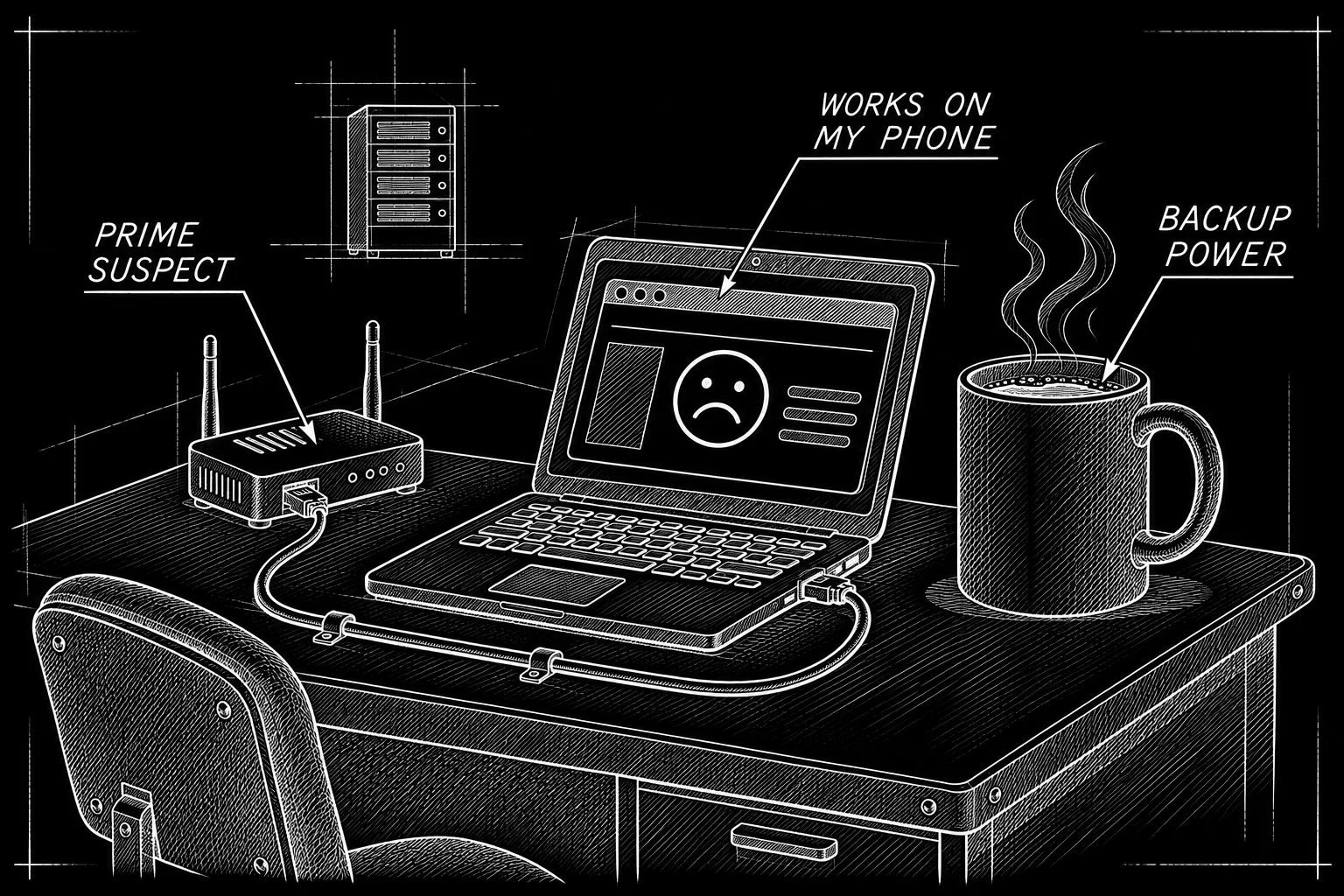
Üres oldal, böngészői figyelmeztetés vagy hirtelen „This site can’t be reached” üzenet is megállíthatja a rendelések leadását, az érdeklődéseket és a szokásos munkát néhány percen belül. A webhely nem működésének elhárítására leggyorsabb mód nem véletlenszerű beállításmódosítás. Először azonosítsa pontosan, mi ment tönkre, ki tudja reprodukálni, és melyik hiba jelentkezik.
Ez a kis információ mennyiség megkülönbözteti a helyi böngésző vagy internetes probléma és a domainnév, DNS, hosting, tanúsítvány vagy alkalmazás kiesése között. Emellett hasznos alapot ad a hosting-támogatásnak, ha szükség esetén súlyosítás történik.
Kezdje azzal, hogy meghatározza, mi állt le
Nyissa meg a weboldalt egy privát vagy inkognitóablakban, és próbálja ki egy másik eszközről. Ha lehetséges, tesztelje egy másik hálózatról is, például egy mobiltelefon adathálózatán keresztül a munkahelyi Wi‑Fi helyett. Írja fel a teljes tesztelt címet, beleértve azt is, ha www-vel kezdődik, és másolja le a pontos böngészőhibát.
Ezután válaszoljon három kérdésre: Elérhető-e egy oldal vagy az egész oldal le van-e állva? Látják-e a problémát mások is? Sikerülnek-e az üzleti email fiókok is?
Ha a site cellular adathálózaton működik, de az irodai hálózaton nem, a tárhelyfiók egészséges lehet. A baj lehet helyi hálózati szűrő, útválasztó DNS-beállítás, IP-blokkolás vagy a böngésző gyorsítótárának eredménye. Ha a site mindenhol kudarcot vall és az email is elérhetetlen, egy szélesebb körű hosting fiók vagy szolgáltató probléma sokkal valószínűbb.
Kerülje a pluginok ismételt újraindítását, a névszerverek változtatását vagy a mentéseket a kiterjedt felmérés előtt. Ezek a lépések újabb problémát okozhatnak, miközben az eredeti kiesés vizsgálata még zajlik.
Hogyan hárítsuk el a webhely problémáit tünet alapján
A hibaüzenet a képernyőn általában a legjobb kiindulópont. Azonos megjelenésű hibák nagyon eltérő okokból is előfordulhatnak, ezért kövesse a tünetet ahelyett, hogy találgatna a webhely hosztját illetően.
A webhely azt mondja, hogy nem érhető el
Az olyan üzenetek, mint a „This site can’t be reached”, a „server not found” vagy a „DNS_PROBE_FINISHED_NXDOMAIN” gyakran a DNS-re mutatnak. A DNS az a rendszer, amely a domainnevet a helyes webszerverhez irányítja.
Ellenőrizze, hogy a domain nem járt-e le, át lett-e vizsgálva vagy megváltoztak-e a névszerverei. Egy nemrégiben végzett DNS-változtatásnak időbe telhet, míg az egész hálózaton megjelenik, de egy normálisan működő oldal hirtelen DNS-hibát okozhat, ha hiányos vagy helytelen DNS-rekordok vannak.
Ha a domain-t a tárhelyfióktól külön kezeli, legyen szent az, hogy a javítás a domain regisztrátoránál vagy DNS-szolgáltatónál történik, nem a webhostnál. Ne módosítson rekordokat, hacsak nem biztos a helyes értékekben. Kérje a szolgáltatótól, hogy erősítse meg a névszervereket és a szükséges A, CNAME és egyéb rekordokat a site-hoz.
Privacy vagy tanúsítvány figyelmeztetés
Olyan figyelmeztetés, mint „Your connection is not private”, azt jelenti, hogy a böngésző nem tudja érvényesíteni a webhely HTTPS-tanúsítványát. Lehet lejárt, rossz domainhez van rendelve, hiányos, vagy átmenetileg elérhetetlen egy szervercserét követően.
Először győződjön meg róla, hogy az ön eszközén a dátum és idő helyes. Ezután tesztelje a domain www és nem-www verzióit is. Ha csak az egyik verzió mutat figyelmeztetést, a tanúsítvány vagy a átirányítás beállítása lehet, hogy mindkét címre nem terjed ki.
A tanúsítvány-figyelmeztetéseket sürgősen kezelni kell, különösen boltok, bejelentkezési oldalak és kapcsolatfelvételi űrlapok esetén. A látogatók elmehetnek, mielőtt a biztonsági figyelmeztetés után tovább mennének. Vegye fel a kapcsolatot a hosting-támogatóval vagy a tanúsítványt kezelő személlyel, és készítsen egy képernyőképet a figyelmeztetésről és a érintett domainről.
A böngésző 500, 502, 503 vagy 504 hibát mutat
Az 5xx-es hiba azt jelenti, hogy a kérés eljutott egy szerverhez, de a szerver nem tudta helyesen befejezni. A szám számít. Az 500-as hiba általában egy oldalalkalmazásból, bővítményből, sablonból, engedélyezési problémából vagy konfigurációs hibából ered. A 502, 503 vagy 504 tünetek akkor fordulhatnak elő, ha túlterhelt a szolgáltatás, átmeneti hosting-kiesés van, kapcsolódási hiba történt a szerverek között, vagy karbantartási tevékenység zajlik.
Ha Ön vagy egy fejlesztő nemrégiben frissítette a weboldal plugint, sablont, PHP verziót, e-kereskedelmi kiegészítőt vagy egyedi kódot, rögzítse, mi változott és mikor. Ez az időzítés segíthet a hiba gyors behatárolásában. Ha nem történt változtatás és több oldal is azonos fiókon belül mutat 5xx hibákat, ellenőrizze a szolgáltatói szolgáltatási értesítéseket és lépjen kapcsolatba a támogatással.
Az 503 lehet ideiglenes, de ne feltételezze, hogy önmagától megoldódik, ha folytatódik vagy a bejelentkezésnél vagy a fizetési vagy kampányoknál érinti. Kérdezze meg a támogatástól, van-e fiókszintű erőforrás-korlát, szerver incidens vagy karbantartási esemény.
A domain megnyílik, de a site rosszul néz ki
Az alapértelmezett hosting oldal, „fiók felfüggesztve” értesítés, ismeretlen helyre történő átirányítás vagy a site egyszerűsített verziója a kiesés más útját sugallja, mint egy teljes leállás. A domain a rossz szerverre mutathat, a hosting fiók felfüggeszthető lehet, a weboldal fájljai hiányozhatnak, vagy egy friss telepítés megbukott.
A fiók felfüggesztési üzenet esetén ellenőrizze a számlázási értesítéseket és vegye fel közvetlenül a szolgáltatóval a kapcsolatot. Előre soha ne tekintse ismeretlen átirányítások vagy váratlan tartalom esetén. Módosítsa a megfelelő fiók jelszavait, függessze fel a legutóbbi változtatásokat, és kérje meg a hosztot, hogy vizsgálja felhasználói tevékenységet. Biztonsági probléma esetén más megközelítés szükséges, mint egy rutinszerű DNS hiba.
Ellenőrizze, hogy ez a probléma a kapcsolata vagy szélesebb kiesés-e
Az egyik legértékesebb teszt az, ha összeveti az eredményeket a különböző hálózatokról. Tesztelje a normál kapcsolatról, mobil adatról és egy megbízható kolléga kapcsolatáról egy másik helyen. Tartsa az eredményeket egyszerűnek: működik vagy nem működik, pontos hiba, időpont.
Ha csak a kapcsolata hibás, a routert újraindítsa csak egy másik hálózaton történő tesztelés után. Tiszta böngészőgyorsítótárat is törölhet, vagy próbáljon ki egy másik böngészőt. Ezek a lépések megszüntethetnek helyi problémát, de nem oldják meg a kiszolgáló kudarcát, lejárt domain-t vagy törött DNS-rekordot.
Ha a probléma több hálózatra is vonatkozik, azonosítsa a hosting-szolgáltatót, és keressen hivatalos szolgáltatási állapotértesítést. Sok webhely-tulajdonos nem tudja, ki kezeli a webhelyét, különösen, ha egy tervező, ügynökség vagy egy korábbi munkatárs állította be. Olyan szolgáltatói teljesítmény-nyilvántartó, mint a hosting.fail, segíthet elindulni a látható problémától (azonosítsa a szolgáltatót), és megtalálni a megfelelő támogatási útvonalat.
A szolgáltatói állapotinformáció hasznos, de ez nem végleges bizonyíték arra, hogy az Ön fiókját érinti-e a probléma. Egy hoszt megmutathatja, hogy minden rendszer működik, miközben egy szerver, fiók, IP-cím vagy szolgáltatás hibát tapasztal. Ha tesztjei széles körű hibát mutatnak, nyisson támogató üközetet még akkor is, ha nyilvános incidenst nem ismernek.
Gyűjtse össze, amit a támogatásnak szüksége lehet
A támogatás gyorsabban haladhat, ha konkrét bizonyítékot ad a „webhely le van” általános jelentés helyett. Tartalmazza a domainnevet, a pontos hibaüzenetet, a probléma kezdődési idejét, és azokat a hálózatokat vagy eszközöket, ahol tesztelte. Jegyezze fel, működik-e az email, érintett-e más oldal ugyanabban a hosting-fiókban, és történt-e nemrég változtatás.
5xx hibáknál adja meg a érintett URL-t és egy képernyőképet. DNS-problémák esetén mondja el, hogy a domain-t megújították-e, átutalták-e vagy nemrég szerkesztették-e. Tanúsítvány-figyelmeztetések esetén adja meg, hogy a figyelmeztetés mindkét verzióra (www és nem-www) vonatkozik-e.
Ne küldjön jelszavakat, bankkártya-adatokat vagy teljes fiókadatokat a támogatási jegyben. Ha a támogatás azonosítást kér, használja a szolgáltató szokásos biztonságos folyamatát.
Védje vállalkozását a hiba elhárítása közben
A helyes megoldás attól függ, hogy mit tesz a webhely. Ha online boltja van, ideiglenesen szüntesse meg a törött landoló oldalra mutató fizetett hirdetéseket, és figyelje a nyitott megrendeléseket. Ha a kapcsolati űrlapok nem elérhetők, használjon megerősített alternatív email címet vagy telefonszálat a közösségi profiljai és ügyfélkommunikációi során. Ha az üzleti email érintett, tájékoztassa az ügyfeleket arról, hogy hol érhetik el, ahelyett, hogy feltételezné, hogy az üzenetek később megérkeznek.
Rövid kiesés esetén általában jobb a világos kommunikáció, mint egy gyors technikai változtatás. Ne állítsa át a domainjét egy új hosztra, ne módosítsa a névszervereket, és ne állítson vissza egy régi mentést, hacsak nem érti a következményeket. Ezek a lépések meghosszabbíthatják a leállási időt és nehezebbé tehetik az eredeti hiba diagnosztizálását.
Amikor a site visszatér, tesztelje a kezdőoldalt, az űrlapot, a bejelentkezési területet, a fizetési folyamatot és a tranzakcionális emailt, ha van ilyen. Egy oldal újratöltése minden üzleti-szempontból kritikus funkció helyreállítását még nem jelenti.
A következő hasznos lépés mindig az, amit a tünet alapján meg kell tenni. Rögzítse a hibát, tesztelje egy másik hálózatról, ellenőrizze a szolgáltató állapotát, és részletekkel escaláljon. Ez a megközelítés megakadályozza, hogy egy stresszes kiesés hosszabb legyen.