ウェブサイトが表示されない問題のトラブルシューティング方法
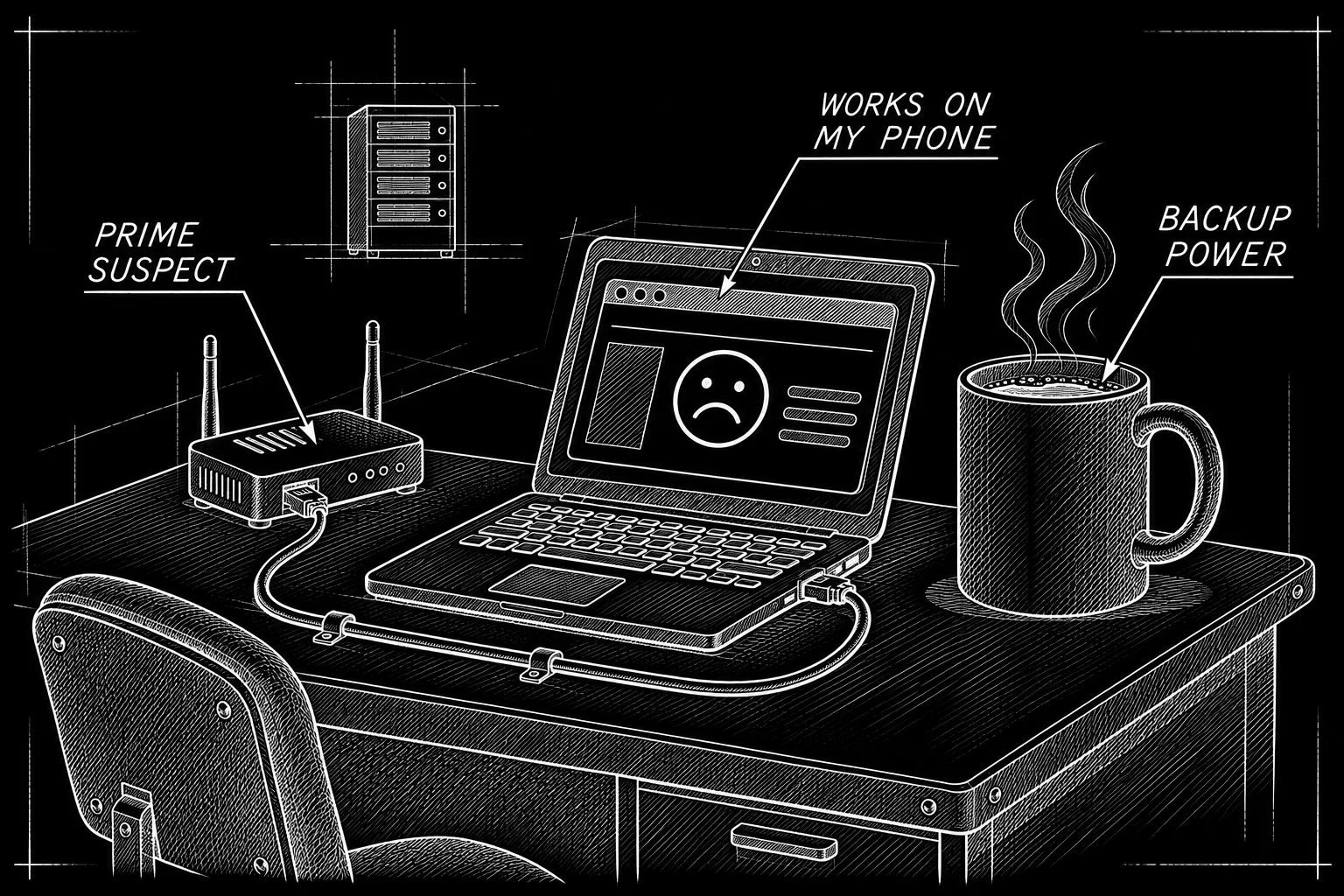
白紙のページ、ブラウザの警告、または突然の「このサイトにアクセスできません」というメッセージは、数分以内に注文や問い合わせ、日常業務を止めてしまうことがあります。ウェブサイトが機能しない場合の最速トラブルシューティング方法は、設定をむやみに変更しないことです。まず、何が正確に故障したのか、誰が再現できるか、どのようなエラーが表示されるかを特定します。
そのわずかな情報が、ローカルのブラウザやインターネットの問題か、ドメイン、DNS、ホスティング、証明書、あるいはアプリケーションの障害かを区別します。また、必要に応じてエスカレーションする際に、ホスティングサポートにとって役立つ情報を提供します。
まず、何が機能しなくなったのかを明確にする
プライベートブラウズまたはインコグニートモードのブラウザウィンドウでウェブサイトを開き、別の端末からも試してください。可能であれば、オフィスのWi-Fiではなく携帯電話のモバイルデータなど、別の接続環境でテストします。テストした完全なURL(wwwから始まるかどうかも含めて)を書き留め、ブラウザに表示された正確なエラーもコピーしてください。
次に以下の3つの質問に答えます:1ページだけが利用できないのか、それともサイト全体がダウンしているのか?他の人も問題を確認できるか?ビジネス用メールアカウントも利用できないか?
サイトがモバイルデータでは動作し、オフィスのネットワークで動作しない場合、ホスティングアカウントは正常な可能性があります。原因はローカルのネットワークフィルター、ルーターのDNS設定、IPブロック、またはブラウザのキャッシュ結果かもしれません。サイトがどこでも動作せず、メールも利用できない場合は、ホスティングアカウントやプロバイダー全体の問題の可能性が高まります。
問題の範囲を把握する前に、プラグインを繰り返し再起動したり、ネームサーバーを変更したり、バックアップから復元したりすることは避けてください。これらの操作は、元の障害調査中に別の問題を引き起こす恐れがあります。
症状別に見る、ウェブサイトが表示されない場合のトラブルシューティング方法
画面に表示されるエラーは通常、トラブルシューティングの最良の出発点です。似たように見える障害でも原因は大きく異なることがあるので、サイトのホスティング場所を推測するのではなく、症状に沿って対応してください。
サイトにアクセスできない場合
「このサイトにアクセスできません」、「サーバーが見つかりません」や「DNS_PROBE_FINISHED_NXDOMAIN」などのメッセージは、DNSに関連する問題を示すことが多いです。DNSは、ドメイン名を正しいウェブサーバーへ誘導するシステムです。
ドメインが最近期限切れになったか、移管されたか、ネームサーバーが変更されたかを確認してください。最近のDNS変更はネットワーク全体に反映されるまで時間がかかることがありますが、正常に動作していたサイトが突然DNSエラーを返す場合は、DNSレコードが欠落または誤っている可能性もあります。
ドメインをホスティングアカウントとは別に管理している場合、問題の修正はウェブホストではなくドメインレジストラまたはDNSプロバイダー側にあることを覚えておいてください。正しい値がわからなければ、レコードを変更しないでください。プロバイダーに連絡して、ネームサーバーやサイトに必要なAレコード、CNAMEレコード、その他のレコードを確認しましょう。
プライバシーや証明書の警告が表示される場合
「接続はプライベートではありません」という警告は、ブラウザーがサイトのHTTPS証明書を検証できない状態を示します。証明書の期限切れ、誤ったドメインへの割り当て、不完全、またはサーバー変更後の一時的な利用不可などが考えられます。
まず、ご使用の端末の日付と時刻が正しいことを確認してください。次にドメインのwwwあり・なし両方のバージョンをテストしてください。いずれか一方だけで警告が出る場合は、証明書やリダイレクトの設定が両方のアドレスをカバーしていない可能性があります。
証明書警告は特に、店舗サイト、ログインページ、お問い合わせフォームでは緊急対応が必要です。訪問者はセキュリティ警告を見て離脱する可能性があります。ホスティングプロバイダーまたは証明書を管理する担当者へ連絡し、警告のスクリーンショットと該当ドメインを提供してください。
ブラウザーに500、502、503、または504エラーが表示される場合
5xxエラーは、リクエストはサーバーに到達したものの、サーバーが正しく処理できなかったことを示します。エラー番号に意味があります。500エラーはサイトのアプリケーション、プラグイン、テーマ、権限の問題、または設定の誤りがよく原因です。502、503、504はサービスの過負荷、一時的なホスティング障害、サーバー間の接続失敗、メンテナンス作業などを示すことがあります。
あなた自身や開発者が最近、サイトのプラグイン、テーマ、PHPバージョン、eコマース拡張機能、またはカスタムコードを更新した場合、何がいつ変更されたかを記録してください。そのタイミングは原因の特定を迅速にするのに役立ちます。変更が行われておらず、同じアカウント内の複数のサイトで5xxエラーが表示されている場合は、プロバイダーのサービス通知を確認し、サポートに連絡してください。
503エラーは一時的な場合がありますが、継続する場合やチェックアウト、顧客ログイン、重要なキャンペーンに影響を与えている場合は勝手に解決すると判断せず、アカウントレベルのリソース制限、サーバーの障害、メンテナンスイベントがないかサポートに問い合わせてください。
ドメインは開くが、サイトの表示がおかしい
デフォルトのホスティングページ、「アカウント停止」通知、見知らぬ場所へのリダイレクト、または簡素化されたサイトのバージョンは完全な障害とは異なる状況を示します。ドメインが誤ったサーバーを指している、ホスティングアカウントが停止されている、ウェブサイトのファイルが欠落している、または最近のデプロイが失敗している可能性があります。
アカウント停止のメッセージが表示された場合は、請求通知を確認し、直接プロバイダーに連絡してください。予期しないリダイレクトや見慣れないコンテンツがある場合は問題を深刻に受け止めてください。関連するアカウントのパスワードを変更し、最近の変更を一時停止し、ホストにアカウントの活動を確認するよう依頼してください。セキュリティ問題は通常のDNSエラーとは異なる対応が必要です。
これがあなたの回線固有の問題か、より広範な障害かを確認する
最も有用なテストの一つは、複数のネットワーク上で結果を比較することです。通常お使いの接続、モバイルデータ、そして別の場所にいる信頼できる同僚の接続でテストしてください。結果はシンプルにまとめてください:動作するかしないか、正確なエラー、テストした時間。
あなたの接続だけが失敗している場合、別のネットワークでテストした後にルーターの再起動をしてください。またブラウザのキャッシュをクリアするか、別のブラウザを試すこともできます。これらの手順でローカルの問題は解決する場合がありますが、サーバーの障害、ドメインの期限切れ、DNSレコードの破損は修正されません。
問題が複数のネットワークに影響する場合は、ホスティングプロバイダーを特定し、公式のサービスステータス通知を探してください。多くのサイト所有者は、特にデザイナー、代理店、旧従業員が設定した場合、自分のウェブサイトを誰がホストしているかを知りません。hosting.fail のようなプロバイダーディレクトリは、見えている問題から出発し、プロバイダーを特定して適切なサポートルートを見つけるのに役立ちます。
プロバイダーのステータス情報は有用ですが、アカウントに影響がないという最終的な証明にはなりません。ホストはすべてのシステムが正常稼働と表示していても、一つのサーバー、アカウント、IPアドレス、またはサービスに問題が発生していることがあります。テストで広範囲の障害が確認された場合、公開された事故情報がなくてもサポートに問い合わせてください。
サポートに必要な詳細情報を集める
サポートは「サイトがダウンしている」という一般的な報告よりも、証拠を提供していただくことで迅速に対応できます。ドメイン名、正確なエラーメッセージ、問題が始まった時間、テストしたネットワークやデバイスを含めてください。メールが動作しているかどうか、同じホスティングアカウントの他のサイトに影響があるかどうか、最近変更を加えたかどうかもお伝えください。
5xxエラーの場合、影響を受けているURLとスクリーンショットを添付してください。DNSの問題では、ドメインが最近更新、移管、編集されたかどうかを伝えてください。証明書の警告については、wwwあり・なし両方のバージョンに警告が出ているかどうかを明記してください。
サポートチケットにパスワード、クレジットカード情報、アカウントの全資格情報を送らないでください。サポートでアカウントの確認が必要な場合は、プロバイダーの通常の安全な手続きに従ってください。
問題が解決されるまでビジネスを守る
適切な回避策はウェブサイトの用途によります。オンラインストアを運営している場合は、壊れたランディングページを指す有料広告を一時停止し、未処理の注文を監視してください。問い合わせフォームが利用できない場合は、検証済みの代替メールアドレスや電話番号をソーシャルプロファイルや顧客連絡に使用してください。ビジネス用メールが影響を受けている場合は、メッセージが後で届くことを期待せず、顧客に連絡先を案内してください。
短時間の停止では、急いだ技術的変更よりも明確なコミュニケーションのほうが望ましいです。ドメインを新しいホストに向けたり、ネームサーバーを変更したり、古いバックアップを復元したりする場合は、その結果を理解してから行ってください。これらの操作によりダウンタイムが長くなったり、元の問題の診断が難しくなったりすることがあります。
サイトが復旧したら、ホームページ、問い合わせフォーム、ログインエリア、チェックアウト、取引メール(該当する場合)をテストしてください。ページが再び表示されても、必ずしもすべての業務上重要な機能が復旧しているとは限りません。
次に取るべき有効な行動は、常に目の前にある症状に対応したものです。エラーを記録し、別のネットワークからテストし、プロバイダーのステータスを確認し、明確な詳細を添えてエスカレーションしてください。その方法が、ストレスの多い停止をより長い停止にしないための鍵です。