Så felsöker du en webbplats som inte fungerar
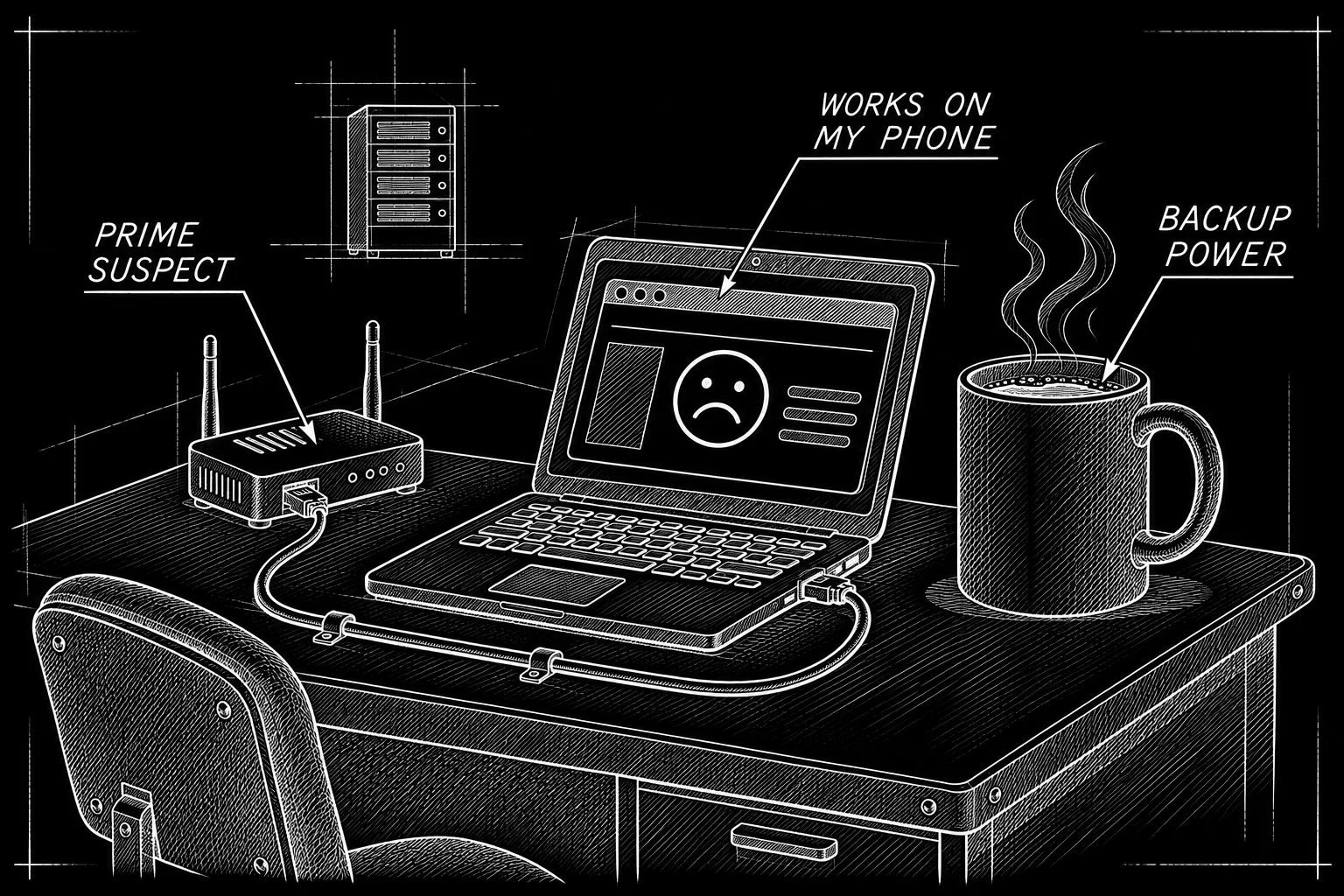
En tom sida, en webbläsarvarning eller ett plötsligt “Det går inte att nå den här webbplatsen”–meddelande kan stoppa beställningar, förfrågningar och vanligt arbete inom några minuter. Det snabbaste sättet att felsöka en hemsida som inte fungerar är inte att slumpmässigt ändra inställningarna. Först, identifiera exakt vad som misslyckades, vem som kan reproducera felet och vilken felkod som visas.
Den lilla mängden information skiljer en lokal webbläsar- eller internetproblem från ett fel i domän, DNS, hosting, certifikat eller applikation. Det ger även hostingstöd något användbart att agera på om du behöver eskalera.
Börja med att definiera vad som slutade fungera
Öppna webbplatsen i ett privat- eller inkognitoläge i webbläsaren och försök från en annan enhet. Om möjligt, testa från en annan anslutning, till exempel mobiltelefon med mobil data istället för kontors-Wi‑Fi. Skriv ner den fullständiga adressen du testade, inklusive om den börjar med www, och kopiera exakt webbläsarfel.
Svara sedan på tre frågor: Är en sida otillgänglig eller är hela site nere? Kan andra se problemet? Fungerar affärs-eposten också?
Om webbplatsen fungerar på mobil data men inte i ditt kontornätverk, kan kontot vara friskt. Orsaken kan vara en lokal nätverksfiltrerare, en router DNS-inställning, en IP-blockering eller ett cachat webbläsarresultat. Om webbplatsen misslyckas överallt och e-post inte fungerar heller blir ett bredare problem hos hostingkonto eller leverantör mycket mer sannolikt.
Undvik att upprepat starta plugins, ändra namnservrar eller återställa säkerhetskopior innan du vet omfattningen. Dessa åtgärder kan skapa ett andra problem medan det ursprungliga avbrottet fortfarande undersöks.
Hur man felsöker en hemsida som inte fungerar efter symtom
Felkoden på skärmen är oftast den bästa utgångspunkten. Liknande fel kan ha mycket olika orsaker, så följ symtomen hellre än att gissa var hemsidan är hostad.
Hemsidan säger att den inte kan nås
Meddelanden som “Det går inte att nå den här webbplatsen”, “servern kunde inte hittas” eller “DNS_PROBE_FINISHED_NXDOMAIN” pekar ofta på DNS. DNS är systemet som styr din domäns namn till rätt webbserver.
Kontrollera om domänen nyligen har gått ut, överförts eller fått sina namnservrar bytta. En nylig DNS-ändring kan ta tid att visas över nätverk, men en site som fungerade normalt och plötsligt returnerar ett DNS-fel kan också sakna eller vara felaktiga DNS-poster.
Om du hanterar domänen separat från hostingkontot, kom ihåg att åtgärden kan ligga hos domänregistrearen eller DNS-leverantören, inte hos webbhotellet. Ändra inte poster om du inte känner till korrekta värden. Be din leverantör bekräfta namnservrarna och de nödvändiga A-, CNAME- och andra poster för din site.
Du ser en integritets- eller certifikatvarning
En varning som “Din anslutning är inte privat” betyder att webbläsaren inte kan verifiera webbplatsens HTTPS-certifikat. Det kan vara förfallet, tilldelat till fel domän, ofullständigt eller tillfälligt otillgängligt efter en serverförändring.
Först, bekräfta att datum och tid på din enhet är korrekta. Testa sedan både www- och non-www-versionerna av domänen. Om endast en version visar varningen kan certifikatet eller omdirigeringskonfigurationen inte täcka båda adresserna.
Certifikatvarningar bör behandlas som brådskande, särskilt för butiker, inloggningssidor och kontaktformulär. Besökare kan lämna sidan snarare än att fortsätta förbi säkerhetsvarningen. Kontakta hostingleverantören eller den som hanterar certifikatet och tillhandahåll en skärmdump av varningen och den berörda domänen.
Webbläsaren visar ett 500-, 502-, 503- eller 504-fel
Ett 5xx-fel betyder att begäran nådde en server, men servern kunde inte slutföra den korrekt. Siffran spelar roll. Ett 500-fel kommer vanligtvis från en webbplatsapplikation, ett plugin, tema, behörighetsproblem eller konfigurationsfel. Ett 502, 503 eller 504 kan indikera en överbelastad tjänst, ett tillfälligt hostingavbrott, en misslyckad anslutning mellan servrar, eller underhållsarbete.
Om du eller en utvecklare nyligen uppdaterade ett webbplats-plugin, tema, PHP-version, e-handelsförlängning eller anpassad kod, registrera vad som ändrades och när. Den tidsstämpeln kan hjälpa till att snabbt avkoda orsaken. Om inga ändringar gjordes och flera webbplatser på samma konto visar 5xx-fel, kolla efter ett leverantörsservice-meddelande och kontakta support.
Ett 503 kan vara tillfälligt, men anta inte att det löser sig av sig själv om det kvarstår eller påverkar kassa, kundinloggningar eller en viktig kampanj. Fråga support om det finns en kontonivå-resursgräns, ett serverincident eller underhållsaktivitet.
Domänen öppnas, men sidan ser fel ut
En standardhosting-sida, ett meddelande om “konto avstängt”, en omdirigering till en okänd plats eller en förenklad version av webbplatsen tyder på en annan väg än en total driftstopp. Domänen kan peka till fel server, hostingkontot kan vara avstängt, webbplatsfilerna kan saknas, eller en ny distribution kan ha misslyckats.
För meddelandet om kontots avstängning, kontrollera faktureringsaviseringar och kontakta leverantören direkt. För oväntade omdirigeringar eller okänd innehåll, behandla problemet seriöst. Ändra relevanta kontolösenord, pausa nyligen gjorda ändringar och be värdenägaren granska kontots aktivitet. Ett säkerhetsproblem kräver en annan respons än ett vanligt DNS-fel.
Kontrollera om detta är din anslutning eller en bredare störning
Ett av de mest värdefulla testerna är att jämföra resultat över olika nätverk. Testa från din vanliga anslutning, mobildata och en kollegas anslutning på en annan plats. Håll resultaten enkla: fungerar eller fungerar inte, exakt fel, tidstestat.
Om endast din anslutning fungerar inte, starta om din router först efter att ha testat ett annat nätverk. Du kan också rensa din webbläsares cache eller prova en annan webbläsare. Dessa steg kan lösa ett lokalt problem, men de åtgärdar inte ett misslyckat server, utgånget domännamn eller trasiga DNS-poster.
Om problemet påverkar flera nätverk, identifiera hostingleverantören och sök efter ett officiellt servicestatusmeddelande. Många webbplatsägare vet inte vem som hostar deras webbplats, särskilt när en formgivare, byrå eller tidigare anställd satte upp den. En leverantörskatalog som hosting.fail kan hjälpa dig att börja från det synliga problemet, identify the provider, och hitta rätt supportväg.
Leverantörens statusinformation är användbar, men den är inte definitivt bevis på att ditt konto är opåverkat. En värd kan visa att alla system är i drift medan en server, ett konto, en IP-adress eller en tjänst har problem. Om dina tester visar en bred felaktighet, öppna ett supportärende även om inget offentligt incidentmeddelande finns.
Samla detaljer som supporten behöver
Support kan gå snabbare om du lämnar bevis istället för en allmän rapport som ”hemsidan är nere.” Inkludera domännamnet, exakt felmeddelande, när problemet började, och vilka nätverk eller enheter du testade på. Ange om e-post fungerar, om några andra webbplatser på samma hostingkonto påverkas, och om du gjorde en nylig förändring.
För 5xx-fel, inkludera den berörda URL:en och en skärmdump. För DNS-problem, säg om domänen nyligen förnyats, överförts eller redigerats. För certifikatvarningar, uppge om varningen påverkar både www- och non-www-versioner.
Skicka inte lösenord, uppgifter om betal- eller kontokort och inte fullständiga kontouppgifter i en supportbilaga. Om support behöver kontobevisning, använd leverantörens säkra vanliga process.
Skydda din verksamhet medan problemet åtgärdas
Den rätta tillfälliga lösningen beror på vad webbplatsen gör. Om du driver en nätbutik, pausa betalda annonser som pekar till en trasig landningssida och övervaka öppna beställningar. Om dina kontaktformulär är otillgängliga, använd en verifierad alternativ e-postadress eller telefon i dina sociala profiler och kundkommunikationer. Om affärseposten påverkas, meddela kunderna hur de kan nå dig istället för att anta att meddelanden kommer att levereras senare.
För en kort störning är tydlig kommunikation vanligtvis bättre än en snabb teknisk förändring. Pekar inte din domän till en ny värd, ändra inte namnservrar eller återställa en gammal säkerhetskopia om du inte förstår konsekvenserna. Dessa åtgärder kan förlänga nedtiden och göra det ursprungliga felet svårare att diagnostisera.
När din site är tillbaka, testa startsidan, kontaktformuläret, inloggningsområdet, kassaflödet och eventuell transaktions-e-post om tillämpligt. Att sidan laddas igen betyder inte att alla affärskritiska funktioner automatiskt är återställda.
Nästa användbara åtgärd är alltid den som symtomet framför dig stöder. Fånga felet, testa från ett annat nätverk, kontrollera leverantörens status och eskalera med tydliga detaljer. Denna metod förhindrar att en stressig störning blir längre än nödvändigt.