Co zrobić, gdy strona internetowa nie działa
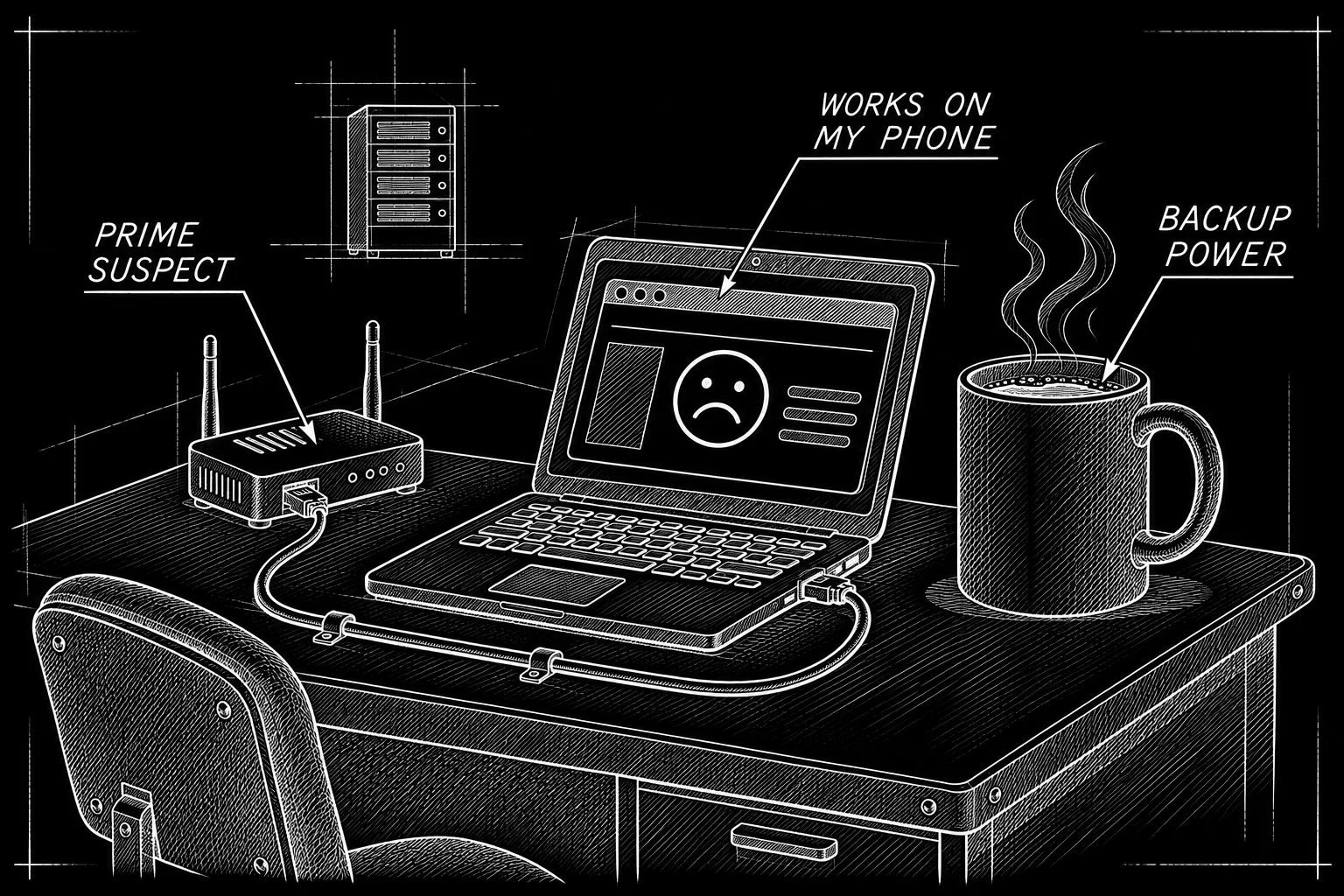
Pusta strona, ostrzeżenie przeglądarki lub nagły komunikat „Ta strona nie może być osiągnięta” mogą wywołać przerwy w realizacji zamówień, zapytań i rutynowych prac w kilka minut. Najszybszym sposobem na zdiagnozowanie problemu z niedziałającą stroną nie jest przypadkowa zmiana ustawień. Najpierw zidentyfikuj dokładnie, co się nie powiodło, kto potrafi odtworzyć problem i jaki błąd się pojawia.
Ta niewielka ilość informacji oddziela lokalny problem z przeglądarką lub siecią od awarii domeny, DNS, hostingu, certyfikatu lub aplikacji. Daje również wsparciu hostingowemu coś użytecznego do działania, jeśli trzeba eskalować sprawę.
Zacznij od zdefiniowania, co przestało działać
Otwórz stronę w oknie przeglądarki w trybie prywatnym lub incognito i spróbuj na drugim urządzeniu. Jeśli to możliwe, przetestuj z innym połączeniem, na przykład telefonem komórkowym korzystającym z danych komórkowych zamiast firmowej sieci Wi‑Fi. Zanotuj pełny adres, który testowałeś, łącznie z tym, czy zaczyna się od www, i skopiuj dokładny komunikat błędu przeglądarki.
Następnie odpowiedz na trzy pytania: Czy jedna strona jest niedostępna, czy cała strona nie działa? Czy inni użytkownicy widzą ten problem? Czy konta biznesowej poczty elektronicznej również zawodzą?
Jeśli strona działa w sieci komórkowej, lecz nie w sieci biurowej, konto hostingowe może być w porządku. Przyczyną może być lokalny filtr sieci, ustawienie DNS w routerze, zablokowanie IP lub wynik z pamięci podręcznej przeglądarki. Jeśli strona zawodzi wszędzie, a e-mail również nie działa, znacznie bardziej prawdopodobne jest, że występuje problem związany z kontem hostingowym lub dostawcą.
Unikaj wielokrotnego ponownego uruchamiania wtyczek, zmian serwerów nazw ani przywracania kopii zapasowych zanim nie poznasz zakresu problemu. Takie działania mogą wywołać drugi problem podczas gdy trwa dochodzenie nad pierwotną awarią.
Jak diagnozować problem z niedziałającą stroną według objawów
Błąd na ekranie zazwyczaj jest najlepszym punktem wyjścia. Podobnie wyglądające awarie mogą mieć bardzo różne przyczyny, więc podążaj za objawem, a nie zgaduj, gdzie hostowana jest strona.
Strona mówi, że nie da się jej odnaleźć
Komunikaty takie jak „Ta strona nie może zostać odnaleziona”, „-serwer nie znaleziony” lub „DNS_PROBE_FINISHED_NXDOMAIN” często wskazują na DNS. DNS to system, który kieruje nazwę domeny na właściwy serwer strony.
Sprawdź, czy domena niedawno nie wygasła, nie została przeniesiona lub nie zmieniono jej serwerów nazw. Niedawna zmiana DNS może jeszcze nie być widoczna w sieci, ale strona, która wcześniej działała i nagle zwraca błąd DNS, może mieć również brakujące lub nieprawidłowe rekordy DNS.
Jeżeli zarządzasz domeną oddzielnie od konta hostingowego, pamiętaj, że rozwiązanie może leżeć u rejestratora domeny lub dostawcy DNS, a nie u web hosta. Nie zmieniaj rekordów, chyba że znasz właściwe wartości. Poproś dostawcę o potwierdzenie serwerów nazw i wymaganych rekordów A, CNAME oraz innych dla Twojej strony.
Widoczny komunikat o prywatności lub certyfikacie
Ostrzeżenie takie jak „Twoje połączenie nie jest prywatne” oznacza, że przeglądarka nie może zweryfikować certyfikatu HTTPS strony. Może być wygasły, przypisany do niewłaścijej domeny, niekompletny lub tymczasowo niedostępny po zmianie serwera.
Najpierw upewnij się, że data i czas na Twoim urządzeniu są prawidłowe. Następnie przetestuj wersje domeny z www i bez www. Jeśli tylko jedna wersja wyświetla ostrzeżenie, możliwe że certyfikat lub konfiguracja przekierowań nie obejmuje obu adresów.
Ostrzeżenia certyfikatu powinny być traktowane priorytetowo, zwłaszcza dla sklepów, stron logowania i formularzy kontaktowych. Odwiedzający mogą opuścić stronę zamiast kontynuować po ostrzeżeniu o bezpieczeństwie. Skontaktuj się z dostawcą hostingu lub osobą zarządzającą certyfikatem i dostarcz zrzut ekranu ostrzeżenia i dotkniętej domeny.
Przeglądarka pokazuje błąd 500, 502, 503 lub 504
Błąd 5xx oznacza, że żądanie dotarło do serwera, ale serwer nie mógł go poprawnie zakończyć. Liczba ma znaczenie. Błąd 500 zwykle pochodzi z aplikacji strony, wtyczki, motywu, problemu z uprawnieniami lub błędu konfiguracyjnego. Błędy 502, 503 lub 504 mogą wskazywać na przeciążenie usługi, tymczasową awarię hostingu, nieudane połączenie między serwerami lub prace konserwacyjne.
Jeżeli Ty lub deweloper niedawno zaktualizowaliście wtyczkę strony, motyw, wersję PHP, rozszerzenie ecommerce lub niestandardowy kod, zanotuj, co zostało zmienione i kiedy. Ten moment może pomóc zawęzić przyczynę szybko. Jeśli nie wprowadzono zmian, a kilka stron na tym samym koncie pokazuje błędy 5xx, sprawdź ogłoszenie o serwisie dostawcy i skontaktuj się z pomocą techniczną.
Błąd 503 może być tymczasowy, ale nie zakładaj, że rozwiąże się sam, jeśli utrzymuje się lub wpływa na procesy zakupowe, logowanie klientów lub kluczową kampanię. Zapytaj wsparcie, czy istnieje ograniczenie zasobów na poziomie konta, incydent serwera lub planowane prace konserwacyjne.
Domena otwiera się, ale strona wygląda inaczej niż powinna
Domyślna strona hostingu, komunikat „konto zawieszone”, przekierowanie do nieznanego miejsca lub uproszczona wersja strony sugerują inną ścieżkę niż całkowita awaria. Domeny mogą prowadzić do niewłaściwego serwera, konto hostingowe może być zawieszone, pliki strony mogą być brakujące albo niedawne wdrożenie mogło nie powieść się.
Dla komunikatu o zawieszeniu konta sprawdź informacje o rozliczeniach i skontaktuj się bezpośrednio z dostawcą. Dla nieoczekiwanych przekierowań lub nieznanego treści traktuj problem poważnie. Zmień odpowiednie hasła do konta, wstrzymaj ostatnie zmiany i poproś hosta o przejrzenie aktywności konta. W przypadku problemu z bezpieczeństwem konieczna jest inna reakcja niż przy zwykłym błędzie DNS.
Sprawdź, czy to Twoje połączenie czy większa awaria
Jednym z najbardziej wartościowych testów jest porównanie wyników z różnych sieci. Testuj z normalnego połączenia, z danych komórkowych oraz z połączenia zaufanego współpracownika w innej lokalizacji. Zachowaj prostotę wyników: działa/nie działa, dokładny błąd, czas testu.
Jeśli tylko Twoje połączenie zawodzi, zrestartuj router dopiero po przetestowaniu innej sieci. Możesz również wyczyścić pamięć podręczną przeglądarki lub spróbować innej przeglądarki. Te kroki mogą rozwiązać lokalny problem, ale nie naprawią zepsutego serwera, wygasłej domeny ani uszkodzonego rekordu DNS.
Jeśli problem dotyczy wielu sieci, zidentyfikuj dostawcę hostingu i poszukaj oficjalnego ogłoszenia o stanie usługi. Wielu właścicieli stron nie wie, kto hostuje ich stronę, zwłaszcza gdy projektant, agencja lub były pracownik to skonfigurował. Katalog dostawców, taki jak hosting.fail, może pomóc rozpocząć od widocznego problemu, identify the provider, i znaleźć właściwą ścieżkę wsparcia.
Informacje o stanie dostawcy są użyteczne, ale nie stanowią ostatecznego dowodu, że Twoje konto jest nieskażone. Hosting może pokazywać, że wszystkie systemy działają, podczas gdy jeden serwer, konto, adres IP lub usługa ma problem. Jeśli testy wykazują szeroką awarię, otwórz zgłoszenie do wsparcia nawet jeśli nie ma publicznego incydentu.
Zgromadź szczegóły potrzebne wsparciu
Wsparcie może szybciej działać, gdy dostarczysz dowody, a nie ogólny raport „strona jest niedostępna”. Dołącz nazwę domeny, dokładny komunikat błędu, czas rozpoczęcia problemu oraz sieci lub urządzenia, z których testowałeś. Wspomnij, czy działa poczta, czy inne strony na tym samym koncie hostingowym są dotknięte i czy wprowadziłeś ostatnie zmiany.
Dla błędów 5xx podaj odpowiedni URL i zrzut ekranu. W przypadku problemów DNS zaznacz, czy domena została odnowiona, przeniesiona lub niedawno edytowana. Dla ostrzeżeń certyfikatu podaj, czy ostrzeżenie dotyczy zarówno wersji z www, jak i bez www.
Nie wysyłaj haseł, danych kart płatniczych ani pełnych danych uwierzytelniających konta w zgłoszeniu wsparcia. Jeśli wsparcie potrzebuje weryfikacji konta, skorzystaj z normalnego bezpiecznego procesu dostawcy.
Chroń swój biznes, dopóki problem nie zostanie naprawiony
Odpowiednia obejście zależy od tego, co robi Twoja strona. Jeśli prowadzisz sklep internetowy, wstrzymaj płatne reklamy kierujące na niedziałającą stronę docelową i monitoruj otwarte zamówienia. Jeśli formularze kontaktowe nie działają, użyj zweryfikowanego alternatywnego adresu e-mail lub numeru telefonu w swoich profilach społecznościowych i w komunikacji z klientami. Jeśli poczta biznesowa jest dotknięta, poinformuj klientów, gdzie mogą się z Tobą skontaktować, zamiast zakładać, że wiadomości zostaną dostarczone później.
Dla krótkiej przerwy komunikacja jest zazwyczaj lepsza niż pochopne zmiany techniczne. Nie kieruj swojej domeny na nowego hosta, nie zmieniaj serwerów nazw ani nie przywracaj starej kopii zapasowej, chyba że rozumiesz konsekwencje. Takie działania mogą wydłużyć czas awarii i utrudnić diagnozę pierwotnego problemu.
Gdy strona wróci, przetestuj stronę główną, formularz kontaktowy, strefę logowania, koszyk i ewentualnie wiadomości transakcyjne. Ładowanie strony ponownie nie zawsze oznacza, że wszystkie krytyczne dla biznesu funkcje zostały przywrócone.
Kolejne użyte działanie to zawsze to, które wynika z objawu na ekranie. Zapisz błąd, przetestuj z innej sieci, sprawdź status dostawcy i eskaluj z jasnymi szczegółami. Takie podejście zapobiega temu, aby stresująca awaria nie przerodziła się w dłuższą.