Wat te doen als een website niet werkt
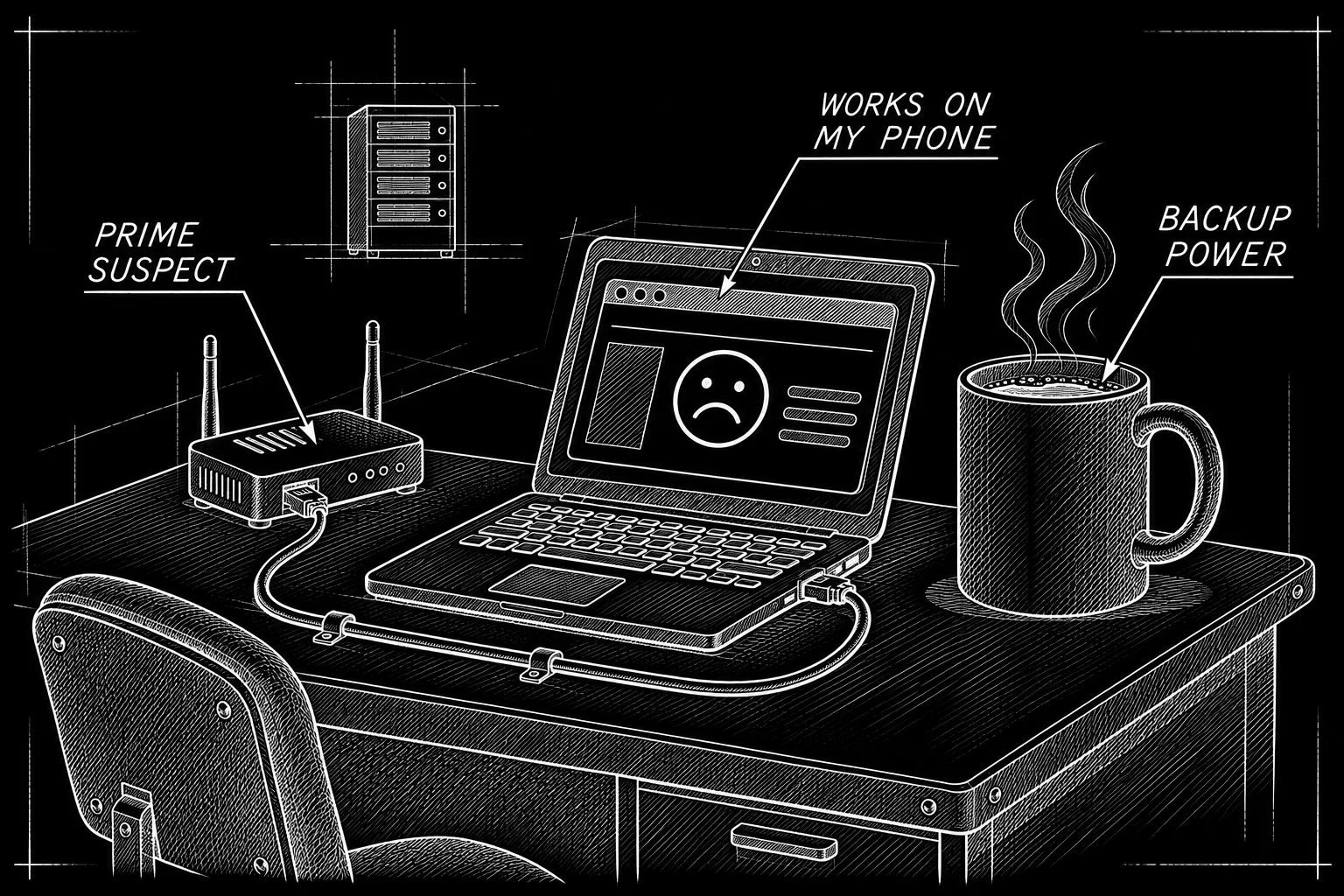
Een lege pagina, een browserwaarschuwing, of een plotselinge boodschap “This site can’t be reached” kan bestellingen, vragen en routinematig werk binnen enkele minuten stoppen. De snelste manier om een website die niet werkt te troubleshooten is niet door willekeurig instellingen te veranderen. Eerst bepaal je precies wat er is misgegaan, wie het kan reproduceren en welke foutmelding er verschijnt.
Die kleine hoeveelheid informatie scheidt een lokaal browser- of internetprobleem van een domein-, DNS-, hosting-, certificaat- of applicatie-uitval. Het geeft ook de hostingondersteuning iets bruikbaars om op te handelen als je wilt escaleren.
Begin met te definiëren wat er is gestopt met werken
Open de website in een privémodus of incognito-venster van de browser en probeer het vanaf een tweede apparaat. Indien mogelijk, test vanuit een andere verbinding, zoals een mobiele telefoon met gegevens in plaats van kantoor-Wi‑Fi. Noteer volledig het adres dat je hebt getest, inclusief of het begint met www, en kopieer de exacte foutmelding in de browser.
Beantwoord vervolgens drie vragen: Is één pagina niet beschikbaar of is de hele site down? Kunnen andere mensen het probleem zien? Faleren bedrijfs-e-mailaccounts ook?
Als de site werkt op mobiel data maar niet op je kantoor-netwerk, kan het hostingaccount gezond zijn. De oorzaak kan een lokaal netwerkfilter, een router DNS-instelling, een IP-blok of een gecachte browseruitkomst zijn. Als de site overal faalt en ook e-mail niet werkt, wordt een breder hostingaccount- of providersprobleem veel waarschijnlijker.
Vermijd herhaaldelijk opnieuw opstarten van plugins, het veranderen van nameservers, of het herstellen van back-ups voordat je de reikwijdte kent. Die acties kunnen een tweede probleem veroorzaken terwijl de oorspronkelijke storing nog wordt onderzocht.
Hoe een website die niet werkt te troubleshooten op basis van symptoom
De foutmelding op het scherm is meestal het beste startpunt. Gelijkaardige storingen kunnen heel verschillende oorzaken hebben, dus volg het symptoom in plaats van te raden waar de site wordt gehost.
De site zegt dat hij niet bereikt kan worden
Berichten zoals “This site can’t be reached,” “server not found,” of “DNS_PROBE_FINISHED_NXDOMAIN” wijzen vaak op DNS. DNS is het systeem dat je domeinnaam naar de juiste webserver leidt.
Controleer of het domein recent is verlopen, is overgedragen, of zijn nameservers zijn gewijzigd. Een recente DNS-wijziging kan tijd nodig hebben om overal in netwerken te verschijnen, maar een site die normaal werkte en plotseling een DNS-fout geeft kan ook ontbreken of onjuiste DNS-records hebben.
Als je het domein apart beheert van het hostingaccount, onthoud dan dat de oplossing mogelijk bij de domeinregistreerder of DNS-provider ligt, niet bij de webhost. Verander records niet tenzij je de juiste waarden kent. Vraag aan je provider de nameservers en de vereiste A-, CNAME- en andere records voor je site te bevestigen.
Je ziet een privacy- of certificaatwaarschuwing
Een waarschuing zoals “Your connection is not private” betekent dat de browser het HTTPS-certificaat van de site niet kan valideren. Het kan verlopen zijn, aan de verkeerde domein toewijzing zijn, incompleet zijn, of tijdelijk onbeschikbaar na een serverwijziging.
Bevestig eerst dat de datum en tijd op je apparaat correct zijn. Test vervolgens zowel de www- als de niet-www-versie van het domein. Als slechts één versie de waarschuwing toont, kan het certificaat of de omleidingsconfiguratie beide adressen niet dekken.
Certificaatwaarschuwingen moeten als urgent worden behandeld, vooral voor winkels, inlogpagina’s en contactformulieren. Bezoekers kunnen eerder afhaken dan doorgaan na een beveiligingswaarschuwing. Neem contact op met de hostingprovider of degene die het certificaat beheert en voeg een schermafdruk van de waarschuwing en het getroffen domein toe.
De browser toont een 500-, 502-, 503- of 504-fout
Een 5xx-fout betekent dat het verzoek een server heeft bereikt, maar de server kon het niet correct voltooien. Het nummer is belangrijk. Een 500-fout komt vaak door een site-applicatie, plugin, thema, machtigingsprobleem, of configuratiefout. Een 502, 503 of 504 kan duiden op een overbelagde dienst, een tijdelijke hostingstoring, een mislukte verbinding tussen servers, of onderhoudsactiviteiten.
Als jij of een ontwikkelaar onlangs een site-plugin, thema, PHP-versie, ecommerce-extensie, of aangepaste code hebt bijgewerkt, noteer wat er veranderde en wanneer. Die timing kan helpen de oorzaak snel te beperken. Als er geen veranderingen zijn doorgevoerd en meerdere sites op hetzelfde account geven 5xx-fouten, controleer dan een provider-servicenotice en neem contact op met de ondersteuning.
Een 503 kan tijdelijk zijn, maar ga er niet van uit dat het vanzelf oplost als het aanhoudt of invloed heeft op afrekenen, klantlogins, of een belangrijke campagne. Vraag aan ondersteuning of er een account-breed beperkte bron, een serverincident, of onderhoudsgebeurtenis is.
Het domein opent, maar de site ziet er niet goed uit
Een standaard hostingpagina, “account suspended”-melding, omleiding naar een onbekende locatie, of een vereenvoudigde versie van de site duidt op een ander pad dan een totale uitval. Het domein kan naar de verkeerde server verwijzen, het hostingaccount kan geschorst zijn, de websitesbestanden kunnen ontbreken, of een recente deployment kan zijn mislukt.
Voor een accountsuspensie-bericht, controleer facturatieberichten en neem rechtstreeks contact op met de provider. Voor onverwachte omleidingen of onbekende inhoud, behandel de kwestie serieus. Verander relevante accountwachtwoorden, pauzeer recente wijzigingen, en laat de host de accountactiviteit controleren. Een beveiligingsprobleem vereist een andere reactie dan een routinematige DNS-fout.
Controleer of dit jouw verbinding is of een bredere storing
Een van de meest waardevolle testen is het vergelijken van resultaten over verschillende netwerken. Test vanuit je normale verbinding, mobiele data en de verbinding van een betrouwbare collega op een andere locatie. Houd de resultaten simpel: werkend of niet werkend, exacte fout, geteste tijd.
Als alleen jouw verbinding faalt, start je router pas opnieuw nadat je een ander netwerk hebt getest. Je kunt ook de cache van je browser leegmaken of een andere browser proberen. Deze stappen kunnen een lokaal probleem oplossen, maar ze zullen geen serverfout, verlopen domein, of gebroken DNS-record oplossen.
Als het probleem meerdere netwerken aangaat, identificeer de hostingprovider en kijk naar een officiële statusmelding. Veel site-eigenaren weten niet wie hun website host, vooral wanneer een ontwerper, bureau of voormalig medewerker het heeft opgezet. Een provider-directory zoals hosting.fail kan helpen je vanaf het zichtbare probleem te starten, identificeer de provider, en de juiste ondersteuningsroute te vinden.
Provider statusinformatie is nuttig, maar het is geen definitief bewijs dat jouw account onaangetast is. Een host kan alle systemen operationeel tonen terwijl één server, account, IP-adres of dienst problemen heeft. Als jouw tests een brede fout laten zien, open dan een supportcase zelfs als er geen publiek incident is gemeld.
Verzamel de details die ondersteuning nodig heeft
Ondersteuning kan sneller handelen wanneer je bewijzen levert in plaats van een algemene melding dat “de site down is.” Vermeld de domeinnaam, de exacte foutmelding, het tijdstip waarop het probleem begon, en de netwerken of apparaten waarop je het hebt getest. Vermeld ook of e-mail werkt, of andere sites op hetzelfde hostingaccount getroffen zijn, en of je een recente wijziging hebt aangebracht.
Voor 5xx-fouten voeg de getroffen URL en een schermafdruk toe. Voor DNS-problemen, geef aan of het domein onlangs is verlengd, overgedragen of bewerkt. Voor certificaatwaarschuwingen, geef aan of de waarschuwing zowel www als niet-www versie treft.
Stuur geen wachtwoorden, betaalkaartgegevens, of volledige accountgegevens in een supportticket. Als ondersteuning verificatie van het account nodig heeft, gebruik dan het normale beveiligde proces van de provider.
Bescherm je bedrijf terwijl het probleem wordt opgelost
De juiste oplossing hangt af van wat de website doet. Als je een online winkel runt, pauzeer betaalde advertenties die naar een kapotte landingspagina leiden en houd openstaande bestellingen in de gaten. Als je contactformulieren niet beschikbaar zijn, gebruik een geverifieerd alternatief e-mailadres of telefoonnummer in je sociale profielen en klantcommunicatie. Als zakelijke e-mail getroffen is, vertel klanten waar ze je kunnen bereiken in plaats van aan te nemen dat berichten later worden bezorgd.
Voor een korte storing geldt doorgaans: duidelijke communicatie is beter dan een gehaaste technische wijziging. Zet je domein niet naar een nieuwe host, wijzig nameservers niet, of herstel geen oud backup tenzij je de gevolgen begrijpt. Die acties kunnen de downtime verlengen en het oorspronkelijke probleem moeilijker te diagnosticeren.
Wanneer je site terugkeert, test de homepage, het contactformulier, het inloggebied, de checkout en de transactionele e-mail indien van toepassing. Een pagina die weer laadt betekent niet automatisch dat alle bedrijfs-kritische functies zijn hersteld.
De volgende nuttige actie is altijd degene die wordt ondersteund door het symptoom voor je. Leg de fout vast, test vanaf een ander netwerk, controleer de status van de provider, en escaleer met duidelijke details. Die aanpak voorkomt dat een stressvolle storing leidt tot een langere uitval.