Slik feilsøker du et nettsted som ikke fungerer
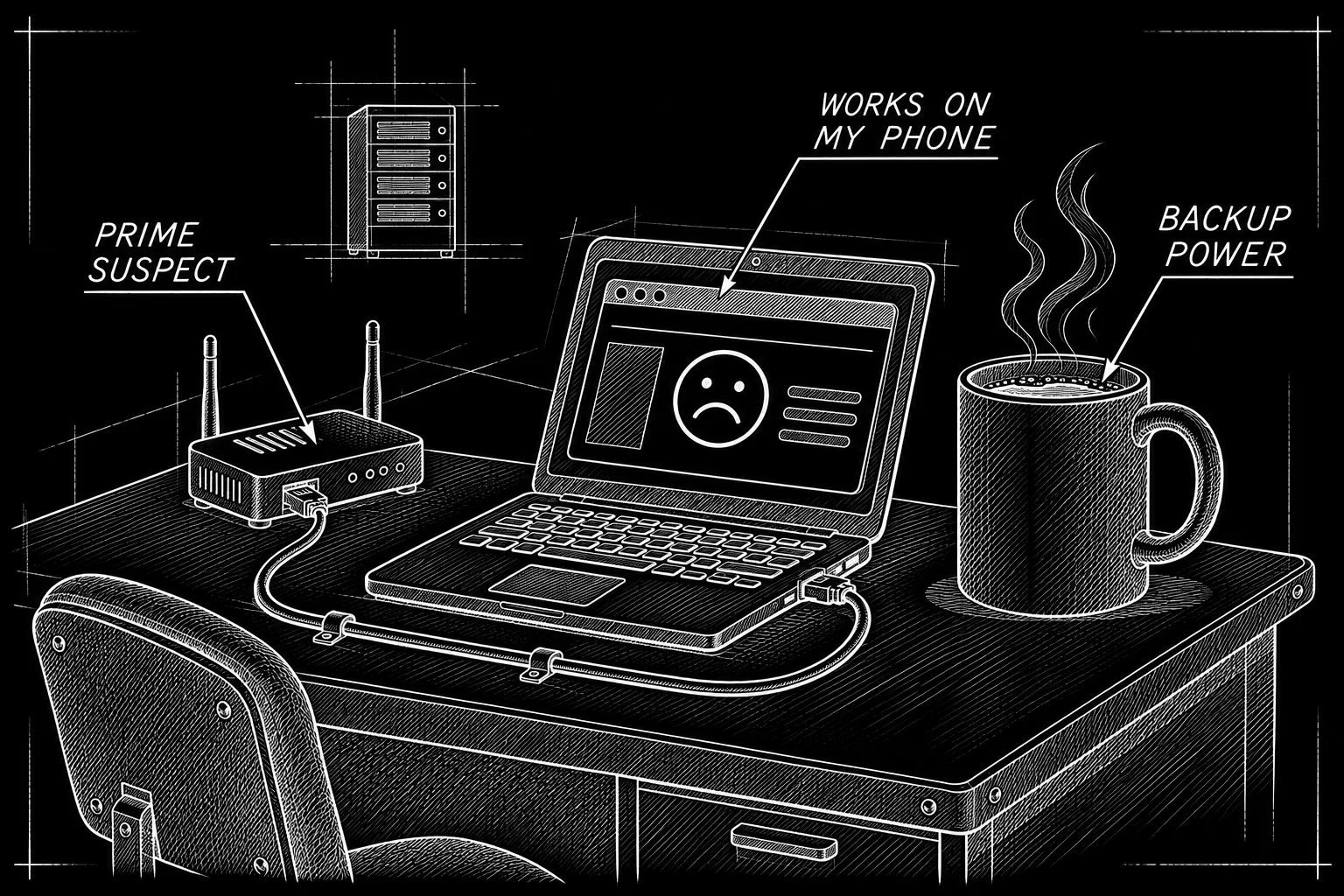
En blank side, en nettleservarsel, eller en plutselig «Dette nettstedet kan ikke nås»-melding kan stoppe bestillinger, henvendelser og rutinearbeid i løpet av få minutter. Den raskeste måten å feilsøke et nettsted som ikke fungerer på er ikke å endre innstillinger tilfeldig. Først, identifiser nøyaktig hva som feilet, hvem som kan gjenskape det, og hvilken feilmelding som vises.
Den lille mengden informasjon skiller også mellom et lokalt nettverks- eller internettproblem og en utfall i domene, DNS, hosting, sertifikat eller applikasjon. Det gir også hosting-støtten noe brukbart å handle på hvis du trenger å eskalere.
Start med å definere hva som sluttet å fungere
Åpne nettstedet i et privat- eller inkognito-nettleservindu og prøv det fra en annen enhet. Om mulig, test fra en annen tilkobling, for eksempel en mobiltelefon som bruker mobil data i stedet for kontornettverkets Wi-Fi. Skriv ned hele adressen du testet, inkludert om den begynner med www, og kopier nøyaktig nettleserfeilen.
Svar deretter på tre spørsmål: Er én side utilgjengelig eller er hele nettstedet nede? Kan andre se problemet? Feiler også forretnings-e-postkontoene?
Hvis nettstedet fungerer på cellulær data men ikke i kontornettet ditt, kan hosting-kontoen være sunn. Årsaken kan være en lokal nettverksfilter, en ruterr DNS-innstilling, en IP-blokkering, eller et cachet nettleserresultat. Hvis nettstedet mislykkes overalt og e-post også er utilgjengelig, blir et bredere hosting- eller leverandørproblem langt mer sannsynlig.
Unngå å gjentatte ganger starte plugins, endre nameservers eller gjenopprette sikkerhetskopier før du vet omfanget. Slike handlinger kan skape et annet problem mens den opprinnelige utgangen fortsatt blir undersøkt.
Slik feilsøker du et nettsted som ikke fungerer etter symptomer
Feilen på skjermen er vanligvis det beste utgangspunktet. Lignende feil kan ha svært ulike årsaker, så følg symptomet i stedet for å gjette hvor nettstedet er vertet.
Nettstedet sier at det ikke kan nås
Meldinger som «Dette nettstedet kan ikke nås», «server ikke funnet», eller «DNS_PROBE_FINISHED_NXDOMAIN» peker ofte mot DNS. DNS er systemet som dirigerer domenenavnet til riktig nettserver.
Sjekk om domenet nylig har utløpt, blitt overført, eller har fått endret navnservere. En nylig DNS-ändring kan ta tid å bli synlig over nettverk, men et nettsted som tidligere fungerte normalt og plutselig returnerer en DNS-feil kan også ha manglende eller feil DNS-oppføringer.
Hvis du administrerer domenet separat fra hosting-kontoen, husk at løsningen kan være hos domeneregistratoren eller DNS-leverandøren, ikke hos web-verten. Ikke endre oppføringer før du vet de riktige verdiene. Be leverandøren bekrefte navnserverne og de nødvendige A-, CNAME- og andre oppføringer for nettstedet ditt.
Du ser en personverns- eller sertifikat advarsel
En advarsel som «Din tilkobling er ikke privat» betyr at nettleseren ikke kan validere nettstedets HTTPS-sertifikat. Det kan være utløpt, tilordnet feil domene, ufullstendig, eller midlertidig utilgjengelig etter en serverendring.
Først, bekreft at dato og klokkeslett på enheten din er korrekt. Test deretter både www- og non-www-versjonene av domenet. Hvis bare én versjon viser advarselen, kan sertifikatet eller omdirigeringskonfigurasjonen ikke dekke begge adresser.
Sertifikatadvarsler bør behandles som presserende, spesielt for butikker, innloggingssider og kontaktskjemaer. Besøkende kan forlate i stedet for å fortsette forbi en sikkerhetsadvarsel. Kontakt hosting-leverandøren eller den som administrerer sertifikatet og ta med et skjermbilde av advarselen og det berørte domenet.
Nettleseren viser en 500-, 502-, 503- eller 504-feil
En 5xx-feil betyr at forespørselen nådde en server, men serveren kunne ikke fullføre den riktig. Tallet har betydning. En 500-feil kommer ofte fra en nettstedapplikasjon, plugin, tema, tillatelsesproblem eller konfigurasjonsfeil. En 502, 503 eller 504 kan indikere en overbelastet tjeneste, et midlertidig hosting-utfall, en mislykket tilkobling mellom servere, eller vedlikeholdsaktivitet.
Hvis du eller en utvikler nylig oppdaterte et nettsted-plugin, tema, PHP-versjon, e-handelsutvidelse eller tilpasset kode, registrer hva som ble endret og når. Den timingen kan hjelpe med å snevre inn årsaken raskt. Hvis ingen endringer ble gjort og flere nettsteder på samme konto viser 5xx-feil, sjekk en leverandør-tjenestevarsel og kontroller støtte.
En 503 kan være midlertidig, men anta ikke at den vil løse seg av seg selv hvis den vedvarer eller påvirker utsjekking, kundeinnlogging eller en viktig kampanje. Spør støtten om det finnes en konto-nivå ressursbegrensning, serverhendelse eller vedlikeholdsaktivitet.
Domenet åpnes, men nettstedet ser feil ut
En standard hosting-side, «konto suspendert»-varsel, omdirigering til et ukjent sted, eller en forenklet versjon av nettstedet antyder en annen bane enn en total utetid. Domenet kan peke til feil server, hosting-kontoen kan være suspendert, nettstedets filer kan være mangler, eller en nylig utrulling kan ha feilet.
For en konto-suspendasjon, sjekk faktureringsvarsel og kontakt leverandøren direkte. For uventede omdirigeringer eller ukjent innhold, ta problemet på alvor. Endre relevante konto-passord, pause nylige endringer, og be verten å gjennomgå konto-aktiviteten. Et sikkerhetsproblem krever en annen håndtering enn en rutinemessig DNS-feil.
Sjekk om dette er din tilkobling eller et bredere utfall
En av de mest verdifulle testene er å sammenligne resultater på tvers av nettverk. Test fra din normale tilkobling, mobil data, og en kollegas tilkobling på et annet sted. Hold resultatene enkle: fungerer eller fungerer ikke, nøyaktig feilmelding, tid brukt.
Hvis bare tilkoblingen din feiler, start ruteren din først etter å ha testet et annet nettverk. Du kan også tømme nettleserbufferen eller prøve en annen nettleser. Disse trinnene kan løse en lokal feil, men de vil ikke fikse en mislykket server, utløpt domene eller ødelagt DNS-oppføring.
Hvis problemet påvirker flere nettverk, identifiser hosting-leverandøren og se etter en offisiell tjeneste-statusmelding. Mange nettstedseiere vet ikke hvem som hosts nettstedet sitt, spesielt når en designer, byrå eller tidligere ansatt har satt det opp. En leverandørkatalog som hosting.fail kan hjelpe deg å starte fra det synlige problemet, identify the provider, og finne riktig støtterute.
Leverandørens statusinformasjon er nyttig, men det er ikke endelig bevis for at kontoen din er upåvirket. En vert kan vise at alle systemer er i drift mens én server, konto, IP-adresse eller tjeneste har problemer. Hvis testene dine viser en bred feil, åpne en støtte-sak selv om det ikke er noen offentlig hendelse listet.
Samle detaljene som støttet trenger
Støtte kan gå raskere når du gir bevis i stedet for en generell rapport om at «siden er nede». Inkluder domenenavn, nøyaktig feilmelding, tidspunktet problemet startet, og hvilke nettverk eller enheter du testet på. Oppgi om e-post fungerer, om andre nettsteder på samme hosting-konto er påvirket, og om du har gjort en nylig endring.
For 5xx-feil, inkluder den berørte URL-en og et skjermbilde. For DNS-problemer, si om domenet ble fornyet, overført eller nylig redigert. For sertifikat-advarsler, oppgi om advarselen gjelder både www- og ikke-www-versjoner.
Ikke send passord, betalingskortdetaljer, eller fullstendige kontoopplysninger i en støttehenvendelse. Hvis støtten trenger konto-verifisering, bruk leverandørens vanlige sikre prosess.
Beskytt virksomheten mens problemet blir rettet
Den riktige midlertidige løsningen avhenger av hva nettstedet gjør. Hvis du driver en nettbutikk, pause betalte annonser som peker mot en ødelagt landingsside og overvåk åpne bestillinger. Hvis kontaktskjemaene er utilgjengelige, bruk en verifisert alternativ e-postadresse eller telefonlinje i dine sosiale profiler og kundekommunikasjon. Hvis bedrifts-e-post påvirkes, informer kundene hvor de kan nå deg i stedet for å anta at meldingene blir levert senere.
For en kortvarig utetid er tydelig kommunikasjon vanligvis bedre enn en hastig teknisk endring. Ikke pek domenet ditt mot en ny vert, endre navnservere, eller gjenopprette en gammel sikkerhetskopi med mindre du forstår konsekvensene. Slike handlinger kan forlenge nedetiden og gjøre den opprinnelige feilen vanskeligere å diagnostisere.
Når nettstedet ditt kommer tilbake, test hjemmesiden, kontaktskjemaet, innloggingsområdet, utsjekk og transaksjonse-posten hvis aktuelt. Å laste inn en side igjen betyr ikke nødvendigvis at alle forretningskritiske funksjoner er gjenopprettet.
Neste nyttige handling er alltid den som støttes av symptomet foran deg. Ta opp feilen, test fra et annet nettverk, sjekk leverandørens status, og eskalere med klare detaljer. Denne tilnærmingen hindrer at en stressende utetid blir lengre enn nødvendig.