Cosa fare quando un sito web non funziona
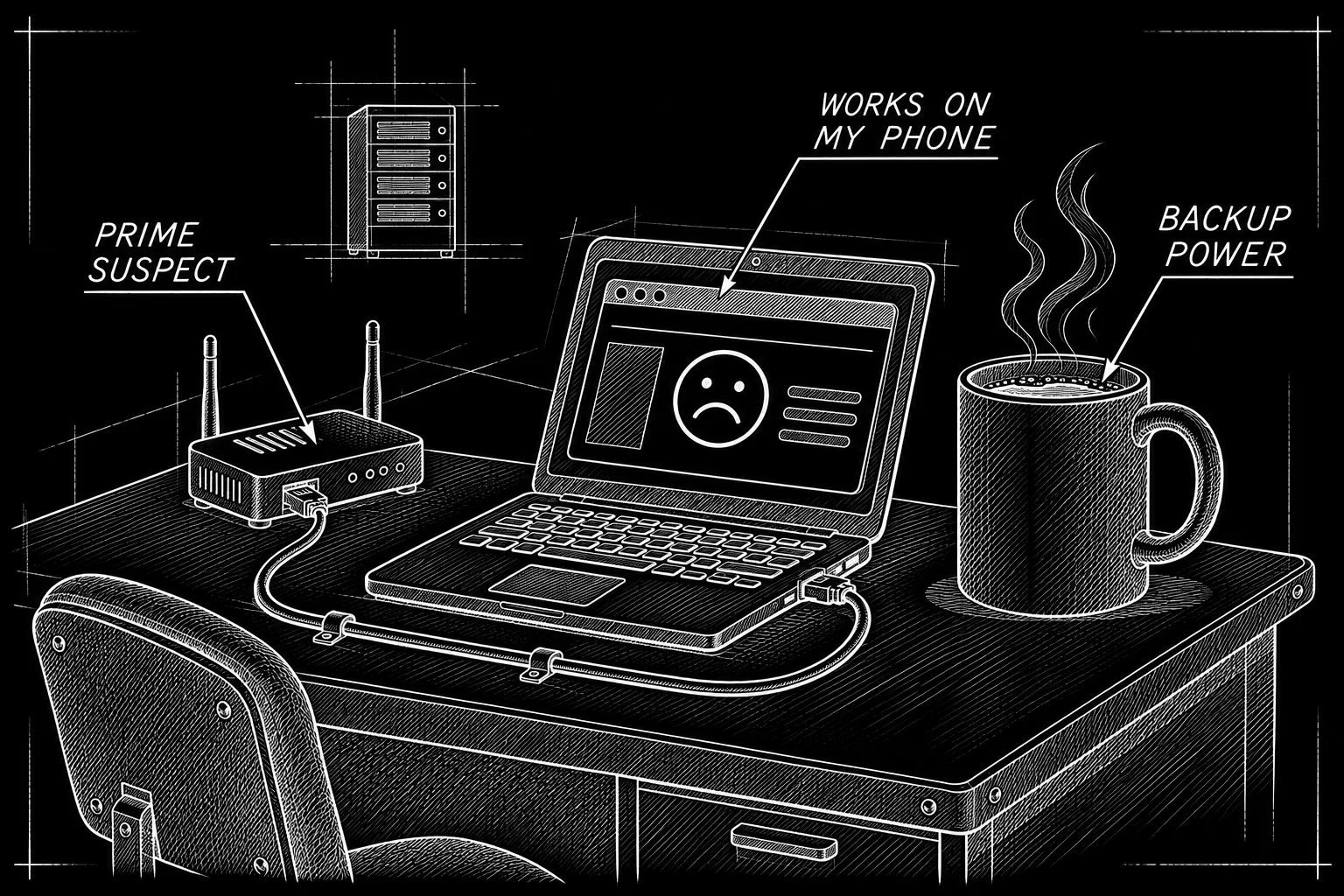
Una pagina bianca, un avviso del browser o un improvviso messaggio “Questo sito non è raggiungibile” possono fermare ordini, richieste e attività di routine in pochi minuti. Il modo più rapido per effettuare la risoluzione dei problemi di un sito che non funziona non è modificare le impostazioni a caso. Innanzitutto, identifica esattamente cosa è fallito, chi può riprodurlo e quale errore appare.
Questa piccola quantità di informazioni separa un problema locale del browser o della rete da un’interruzione del dominio, DNS, hosting, certificato o dell’applicazione. Fornisce anche al supporto hosting elementi utili su cui agire se è necessario un escalation.
Inizia definendo cosa ha smesso di funzionare
Apri il sito in una finestra del browser in incognito o privata e provalo da un secondo dispositivo. Se possibile, testa da una connessione diversa, ad esempio un telefono cellulare con dati mobili anziché Wi‑Fi dell’ufficio. Prendi nota dell’indirizzo completo che hai testato, incluso se inizia con www, e copia l’esatto errore del browser.
Quindi rispondi a tre domande: una pagina è indisponibile o è l’intero sito che non funziona? Altri utenti vedono il problema? Anche gli account di posta aziendale falliscono?
Se il sito funziona su dati mobili ma non sulla rete dell’ufficio, l’account hosting potrebbe essere sano. La causa potrebbe essere un filtro di rete locale, una configurazione DNS del router, un blocco IP o un risultato cache del browser. Se il sito fallisce ovunque e anche l’email non è disponibile, è molto più probabile un problema più ampio dell’account hosting o del fornitore.
Evita di riavviare ripetutamente plugin, cambiare i nameserver o ripristinare backup prima di capire l’entità del problema. Queste azioni possono creare un secondo problema mentre l’interruzione originale è ancora in fase di indagine.
Come risolvere un sito che non funziona in base al sintomo
L’errore sullo schermo è di solito la migliore base di partenza. Guasti simili possono avere cause diverse, quindi segui il sintomo piuttosto che indovinare dove è ospitato il sito.
Il sito dice che non è raggiungibile
Messaggi come “Questo sito non è raggiungibile”, “server non trovato” o “DNS_PROBE_FINISHED_NXDOMAIN” spesso indicano DNS. DNS è il sistema che dirige il tuo nome di dominio al server del sito corretto.
Verifica se il dominio è recentemente scaduto, è stato trasferito o ha subito modifiche ai server dei nomi. Una recente modifica DNS può richiedere tempo per propagarsi su tutte le reti, ma un sito che funzionava normalmente e improvvisamente torna con un errore DNS potrebbe anche avere record DNS mancanti o errati.
Se gestisci il dominio separatamente dall’account hosting, ricorda che la correzione potrebbe essere dal registrar del dominio o dal fornitore DNS, non dall’hosting web. Non cambiare i record a meno che tu non conosca i valori corretti. Chiedi al tuo fornitore di confermare i nameserver e i record A, CNAME e altri necessari per il tuo sito.
Vedi una avvertenza di privacy o di certificato
Un avviso come «La tua connessione non è privata» significa che il browser non può validare il certificato HTTPS del sito. Potrebbe essere scaduto, assegnato al dominio sbagliato, incompleto o temporaneamente disponibile dopo un cambio di server.
Per prima cosa, verifica che la data e l’ora sul tuo dispositivo siano corrette. Quindi testa sia la versione www sia quella non-www del dominio. Se solo una versione mostra l’avviso, il certificato o la configurazione di reindirizzamento potrebbe non coprire entrambi gli indirizzi.
Gli avvisi sul certificato devono essere trattati come urgenti, soprattutto per negozi, pagine di accesso e moduli di contatto. I visitatori potrebbero lasciare il sito piuttosto che continuare oltre l’avviso di sicurezza. Contatta il provider hosting o chi gestisce il certificato e fornisci uno screenshot dell’avviso e del dominio interessato.
Il browser mostra un errore 500, 502, 503 o 504
Un errore 5xx significa che la richiesta è arrivata a un server, ma il server non è riuscito a completarla correttamente. Il numero è importante. Un errore 500 spesso proviene dall’applicazione del sito, da plugin, tema, problema di permessi o configurazione. Un 502, 503 o 504 può indicare un servizio sovraccarico, un’interruzione di hosting temporanea, una connessione tra server fallita o attività di manutenzione.
Se tu o uno sviluppatore avete recentemente aggiornato un plugin del sito, un tema, una versione PHP, un’estensione di ecommerce o un codice personalizzato, annota cosa è stato cambiato e quando. Quel tempismo può aiutare a restringere la causa rapidamente. Se non sono stati apportati cambiamenti e diversi siti sullo stesso account mostrano errori 5xx, controlla la presenza di una notifica di servizio dal fornitore e contatta l’assistenza.
Un 503 può essere temporaneo, ma non presumere che si risolva da solo se persiste o impedisce il checkout, gli accessi dei clienti o una campagna chiave. Chiedi all’assistenza se esiste un limite di risorse a livello di account, un incidente sul server o un evento di manutenzione.
Il dominio si apre, ma il sito sembra sbagliato
Una pagina predefinita di hosting, una notifica di “account sospeso”, un reindirizzamento a una posizione non familiare o una versione ridotta del sito indica un percorso diverso da un completo blackout. Il dominio potrebbe puntare al server sbagliato, l’account hosting potrebbe essere sospeso, i file del sito potrebbero mancare o potrebbe esser fallita una recente distribuzione.
Per un messaggio di sospensione dell’account, controlla le notifiche di fatturazione e contatta direttamente il fornitore. Per reindirizzamenti indesiderati o contenuti non familiari, tratta il problema seriamente. Cambia le password dell’account rilevanti, metti in pausa le modifiche recenti e chiedi all’host di rivedere l’attività dell’account. Un problema di sicurezza richiede una risposta diversa da un errore DNS di routine.
Verifica se questa è una tua connessione o una interruzione più ampia
Uno dei test più utili è confrontare i risultati tra diverse reti. Testa dalla tua connessione normale, da dati mobili e dalla connessione di un collega di fiducia in un’altra località. Mantieni i risultati semplici: funzionante o non funzionante, errore esatto, ora testata.
Se solo la tua connessione fallisce, riavviare il router solo dopo aver testato su un’altra rete. Puoi anche svuotare la cache del browser o provare un browser diverso. Questi passaggi possono risolvere un problema locale, ma non risolveranno un server fallito, dominio scaduto o record DNS rotto.
Se il problema riguarda più reti, identifica il fornitore hosting e cerca una nota di stato ufficiale del servizio. Molti proprietari di siti non sanno chi ospita il loro sito, specialmente quando un designer, un’agenzia o un dipendente precedente lo ha configurato. Un direttorio di provider come hosting.fail può aiutarti a iniziare dall’esame del problema visibile, identify the provider, e trovare la via di supporto adeguata.
Le informazioni sullo stato del provider sono utili, ma non sono una prova definitiva che il tuo account non sia interessato. Un hosting può mostrare tutti i sistemi operativi ma un server, un account, un indirizzo IP o un servizio hanno problemi. Se i tuoi test mostrano un fallimento generale, apri un caso di supporto anche quando non è indicato alcun incidente pubblico.
Raccogli i dettagli di cui l’assistenza ha bisogno
Il supporto può procedere più rapidamente se fornisci prove anziché una relazione generica tipo “il sito è giù”. Includi il nome di dominio, l’errore esatto, l’orario in cui il problema è iniziato e le reti o dispositivi da cui lo hai testato. Indica se l’email funziona, se altri siti sullo stesso account hosting sono interessati e se hai effettuato una modifica recente.
Per errori 5xx includi l’URL interessato e uno screenshot. Per problemi DNS indica se il dominio è stato rinnovato, trasferito o modificato recentemente. Per gli avvisi di certificato specifica se l’avviso riguarda sia le versioni www che non-www.
Non inviare password, dati di carta di pagamento o credenziali complete dell’account in un ticket di supporto. Se l’assistenza ha bisogno di verifica dell’account, usa il normale processo sicuro del fornitore.
Proteggi la tua attività mentre il problema viene risolto
La soluzione temporanea giusta dipende da cosa fa il sito. Se gestisci un negozio online, metti in pausa annunci a pagamento che puntano a una landing page non funzionante e monitora gli ordini aperti. Se i moduli di contatto non sono disponibili, usa un indirizzo email alternativo verificato o una linea telefonica nei tuoi profili sociali e nelle comunicazioni con i clienti. Se l’email aziendale è influenzata, informa i clienti su dove possono contattarti piuttosto che presumere che i messaggi verranno consegnati in seguito.
Per un’interruzione breve, una comunicazione chiara è di solito migliore di una modifica tecnica affrettata. Non puntare il dominio a un nuovo host, non modificare i nameserver né ripristinare un vecchio backup a meno che tu non comprenda le conseguenze. Queste azioni possono prolungare il downtime e rendere l’indagine sull’originale problema più difficile.
Quando il tuo sito torna online, testa la homepage, il modulo di contatto, l’area di accesso, il checkout e l’email transazionale se presente. Il caricamento di una pagina non significa necessariamente che tutte le funzioni aziendali critiche siano restore.
La prossima azione utile è sempre quella supportata dal sintomo davanti a te. Cattura l’errore, testa da un’altra rete, controlla lo stato del fornitore e scala con dettagli chiari. Questo approccio evita che una semplice interruzione si trasformi in una durata maggiore.