Sådan fejlsøger du en hjemmeside, der ikke virker
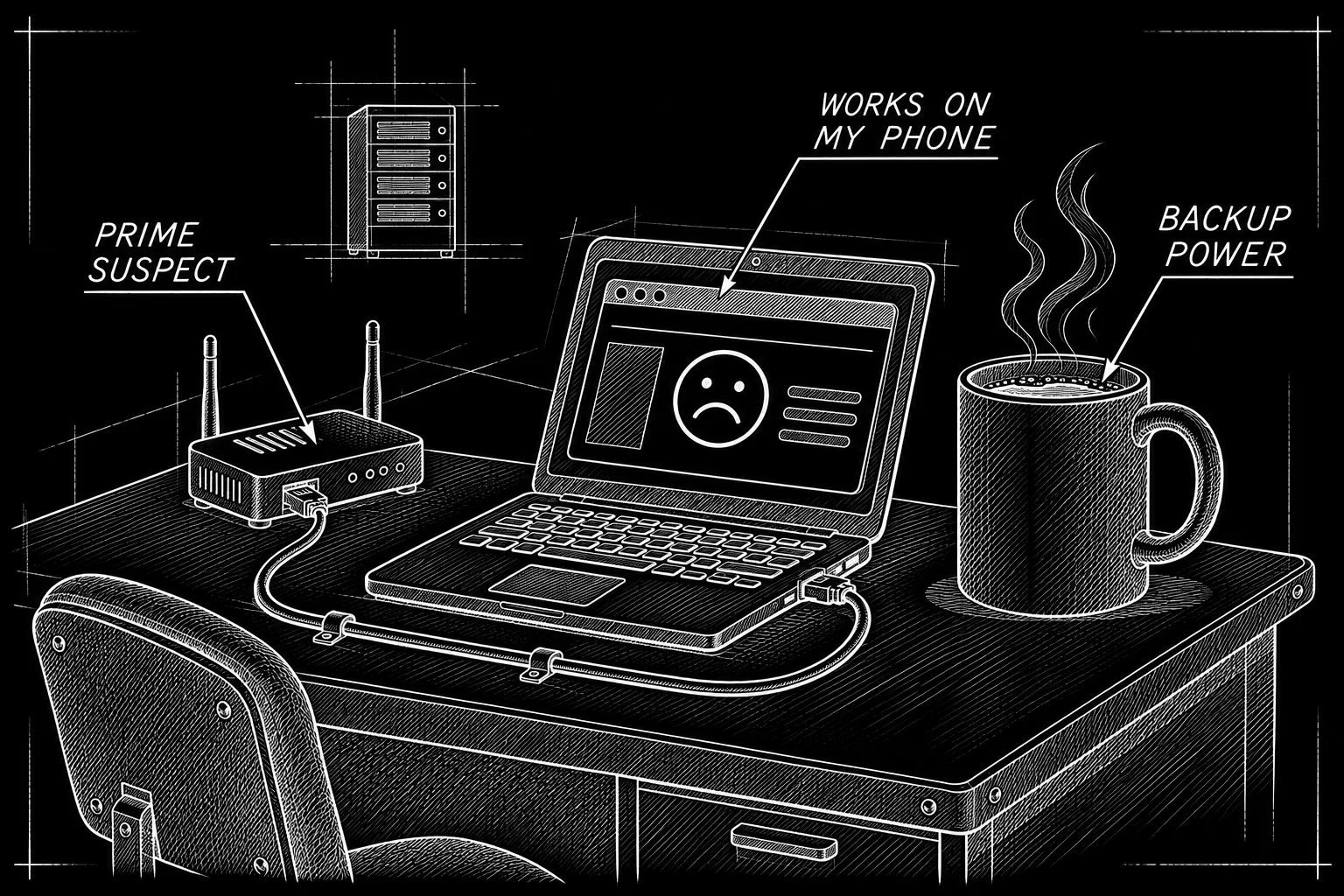
En blank side, en browseradvarsel eller en pludselig besked om “Denne side kan ikke nås” kan stoppe ordrer, forespørgsler og rutinearbejde inden for få minutter. Den hurtigste måde at fejlsøge en hjemmeside, der ikke virker, er ikke at ændre indstillinger tilfældigt. Start med præcist at identificere, hvad der er gået galt, hvem der kan genskabe fejlen, og hvilken fejlmeddelelse der vises.
Den lille mængde information adskiller et lokalt browser- eller internetproblem fra et problem med domænet, DNS, hosting, certifikat eller applikation. Den giver også hosting-support noget nyttigt at arbejde videre med, hvis du får behov for at eskalere sagen.
Begynd med at definere, hvad der er holdt op med at fungere
Åbn hjemmesiden i et privat- eller inkognitovindue i browseren, og prøv den fra en anden enhed. Hvis muligt, test fra en anden forbindelse, såsom en mobiltelefon med mobildata i stedet for kontorets Wi-Fi. Notér den fulde adresse, du testede, inklusive om den begynder med www, og kopier den præcise browserfejlmeddelelse.
Herefter skal du svare på tre spørgsmål: Er det kun én side, der ikke er tilgængelig, eller er hele hjemmesiden nede? Kan andre personer se problemet? Virker også forretnings-e-mailkonti ikke?
Hvis siden virker på mobildata, men ikke på dit kontornetværk, kan hostingkontoen være intakt. Årsagen kan være et lokalt netværksfilter, en router-DNS-indstilling, en IP-blokering eller et cachet browserresultat. Hvis siden fejler alle steder, og e-mail også er utilgængelig, er et bredere hostingkonto- eller udbyderproblem langt mere sandsynligt.
Undgå gentagne genstarter af plugins, ændring af navneservere eller gendannelse af backups, før du kender omfanget. Disse handlinger kan skabe et sekundært problem, mens den oprindelige nedetid stadig undersøges.
Sådan fejlsøger du en hjemmeside, der ikke virker, ud fra symptomer
Fejlen på skærmen er normalt det bedste udgangspunkt. Fejl, der ligner hinanden, kan have meget forskellige årsager, så følg symptomet i stedet for at gætte, hvor siden er hosted.
Siden siger, at den ikke kan nås
Beskeder som “Denne side kan ikke nås,” “server ikke fundet,” eller “DNS_PROBE_FINISHED_NXDOMAIN” peger ofte på DNS. DNS er systemet, der dirigerer dit domænenavn til den korrekte webserver.
Tjek om domænet for nylig er udløbet, blevet overført eller har fået ændret sine navneservere. En nylig DNS-ændring kan tage tid at sprede sig på tværs af netværk, men en side, der tidligere fungerede normalt og pludselig viser en DNS-fejl, kan også have manglende eller forkerte DNS-poster.
Hvis du administrerer domænet separat fra hostingkontoen, skal du huske, at løsningen kan være hos domæneregistratoren eller DNS-udbyderen, ikke webhosten. Ændr ikke poster, medmindre du kender de korrekte værdier. Bed din udbyder bekræfte navneserverne og de nødvendige A-, CNAME- og andre poster for din side.
Du ser en advarsel om privatliv eller certifikat
En advarsel som “Din forbindelse er ikke privat” betyder, at browseren ikke kan verificere sidens HTTPS-certifikat. Det kan være udløbet, tildelt til et forkert domæne, ufuldstændigt eller midlertidigt utilgængeligt efter en serverændring.
Bekræft først, at dato og tid på din enhed er korrekte. Test derefter både www- og ikke-www-versionen af domænet. Hvis kun én version viser advarslen, dækker certifikatet eller omdirigeringskonfigurationen muligvis ikke begge adresser.
Certifikatadvarsler skal behandles som hastesager, især for butikker, login-sider og kontaktformularer. Besøgende kan vælge at forlade siden i stedet for at fortsætte forbi en sikkerhedsadvarsel. Kontakt hostingudbyderen eller den, der administrerer certifikatet, og giv et skærmbillede af advarslen og det berørte domæne.
Browseren viser en 500, 502, 503 eller 504 fejl
En 5xx-fejl betyder, at anmodningen nåede en server, men serveren kunne ikke fuldføre den korrekt. Nummeret er vigtigt. En 500-fejl kommer ofte fra en applikation, et plugin, tema, tilladelsesproblem eller konfigurationsfejl. En 502, 503 eller 504 kan indikere en overbelastet tjeneste, midlertidigt hostingnedbrud, fejlet forbindelse mellem servere eller vedligeholdelsesarbejde.
Hvis du eller en udvikler for nylig har opdateret et site-plugin, tema, PHP-version, e-handelsudvidelse eller brugerdefineret kode, så noter hvad der blev ændret og hvornår. Den timing kan hurtigt indsnævre årsagen. Hvis der ikke er foretaget ændringer, og flere websites på samme konto viser 5xx-fejl, så tjek for leverandørmeddelelser om service og kontakt support.
En 503 kan være midlertidig, men antag ikke, at den vil løse sig selv, hvis den fortsætter eller påvirker kassen, kundelogins eller en vigtig kampagne. Spørg support, om der er en kontoniveau-ressourcebegrænsning, serverhændelse eller vedligeholdelsesbegivenhed.
Domænet åbner, men siden ser forkert ud
En standard hosting-side, en meddelelse om "konto suspenderet", omdirigering til et ukendt sted eller en nedskaleret version af siden antyder en anden årsag end total nedbrud. Domænet kan pege på den forkerte server, hostingkontoen kan være suspenderet, webstedsfilerne kan mangle, eller en nylig udrulning kan være mislykkedes.
Ved en meddelelse om kontosuspension, tjek faktureringsvarsler og kontakt leverandøren direkte. Ved uventede omdirigeringer eller ukendt indhold, tag problemet alvorligt. Skift relevante kontoadgangskoder, sæt nylige ændringer på pause, og bed hosten om at gennemgå kontoadfærden. Et sikkerhedsproblem kræver en anden håndtering end en rutinemæssig DNS-fejl.
Tjek om det er din forbindelse eller et bredere nedbrud
En af de mest værdifulde tests er at sammenligne resultater på tværs af netværk. Test fra din normale forbindelse, mobildata og en betroet kollegas forbindelse på en anden lokation. Hold resultaterne simple: virker eller virker ikke, præcis fejl, tidspunkt for testen.
Hvis kun din forbindelse fejler, genstart din router først efter at have testet et andet netværk. Du kan også rydde din browsers cache eller prøve en anden browser. Disse trin kan løse et lokalt problem, men de vil ikke rette en fejlslagen server, udløbet domæne eller ødelagt DNS-post.
Hvis problemet påvirker flere netværk, identificer hostingudbyderen og søg efter en officiel service-statusmeddelelse. Mange siteejere ved ikke, hvem der hoster deres website, især når en designer, bureau eller tidligere medarbejder har sat det op. En leverandørdirectory som hosting.fail kan hjælpe dig med at starte fra det synlige problem, identificere udbyderen, og finde den rette supportvej.
Udbyderens statusinformation er nyttig, men det er ikke endeligt bevis på, at din konto er upåvirket. En host kan vise alle systemer som operationelle, mens én server, konto, IP-adresse eller service har problemer. Hvis dine tests viser en bred fejl, opret da en supportsag, selv når der ikke er offentlig hændelse.
Saml de oplysninger, support har brug for
Support kan arbejde hurtigere, når du leverer beviser i stedet for en generel rapport om, at "siden er nede." Inkluder domænenavnet, den præcise fejlmeddelelse, tidspunktet hvor problemet begyndte, samt de netværk eller enheder, hvor du har testet det. Nævn, om e-mail fungerer, om andre sider på samme hostingkonto er berørt, og om du har foretaget en nylig ændring.
Ved 5xx-fejl, inkluder den påvirkede URL og et skærmbillede. Ved DNS-problemer, oplys om domænet for nylig er blevet fornyet, overført eller redigeret. Ved advarsler om certifikater, angiv om advarslen gælder både www- og ikke-www-versionerne.
Send ikke adgangskoder, betalingskortoplysninger eller fulde kontooplysninger i en supportsag. Hvis support har brug for konto verificering, benyt leverandørens normale sikre proces.
Beskyt din virksomhed, mens problemet bliver løst
Den rette midlertidige løsning afhænger af, hvad hjemmesiden anvendes til. Driver du en webshop, så pause betalte annoncer, der peger på en defekt landingsside, og overvåg åbne ordrer. Hvis dine kontaktformularer ikke fungerer, brug en verificeret alternativ e-mailadresse eller telefonlinje i dine sociale profiler og kundekommunikation. Hvis forretnings-e-mail er påvirket, informer kunderne om, hvordan de kan kontakte dig, frem for at antage at beskeder vil blive leveret senere.
Ved kortvarige nedetider er klar kommunikation normalt bedre end forhastede tekniske ændringer. Skift ikke domænehosting, ændr ikke nameservere, og gendan ikke en gammel backup, medmindre du forstår konsekvenserne. Sådanne handlinger kan forlænge nedetiden og gøre det oprindelige problem sværere at diagnosticere.
Når din side er oppe igen, test da startside, kontaktformular, loginområde, betalingsproces og transaktions-e-mails, hvis relevant. At en side loader igen betyder ikke nødvendigvis, at alle forretningskritiske funktioner er gendannet.
Den næste hensigtsmæssige handling er altid den, som symptomet foran dig peger på. Registrer fejlen, test fra et andet netværk, tjek leverandørens status, og eskaler med klare oplysninger. Den tilgang forhindrer, at en stressende nedetid bliver længerevarende.